【プロが画像付きで解説】初心者向けCanvaを使ったバナーの作り方9ステップ!失敗例やクリックされるコツも
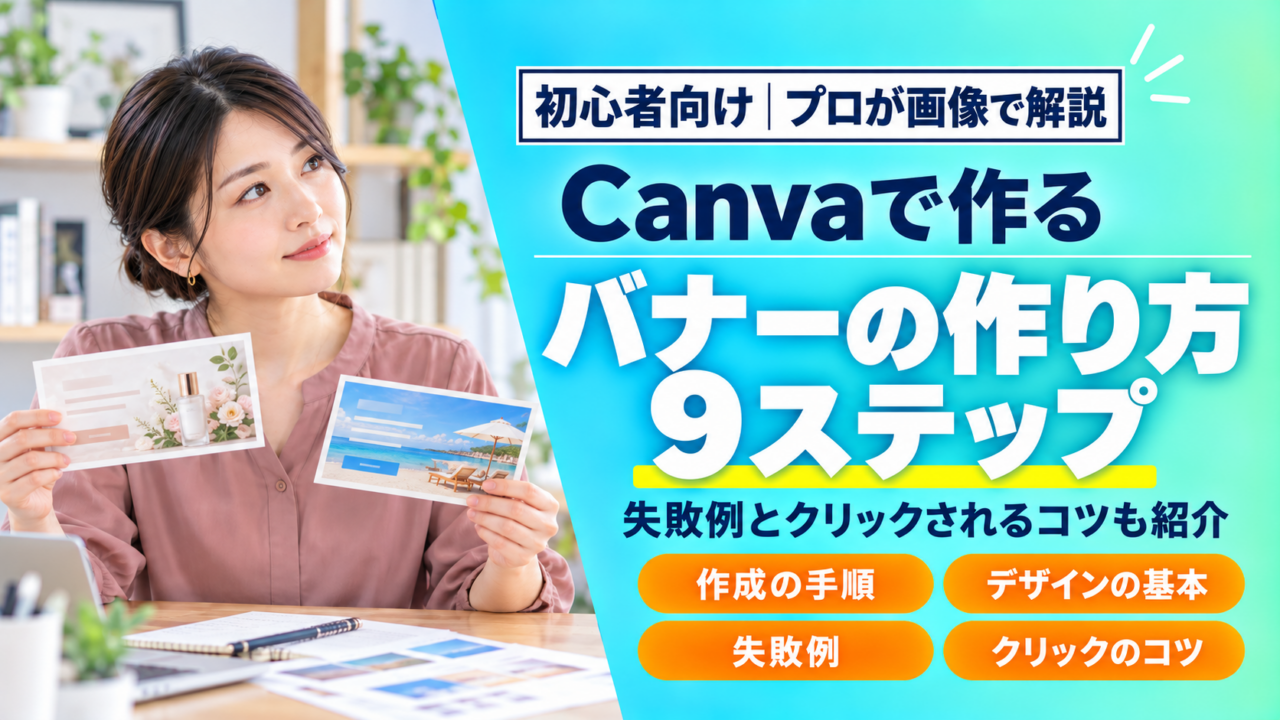
「Canvaでバナーを作ってみたいけれど、何から始めればいいか分からない」「作ってはみたものの、なんだか素人っぽくなってしまう」と悩んでいませんか。Canvaを使えば、デザインの経験がなくても、テンプレートやAIの力を借りて見栄えのよいバナーを作れます。
ただし、クリックされるバナーに仕上げるには、作り方の手順に加えて「失敗しやすいポイント」を知っておくことが大切です。本記事では、Canvaでのバナーの作り方を9ステップで解説し、媒体別のサイズ早見表やCanva AIを使った時短の方法も紹介します。
SNSデザイナーがCanvaで実際に作ったバナーを使い、NG例とOK例を見比べながら、クリック率を上げるコツやABテストのやり方までまとめました。初めてバナーを作る方も、もっと成果の出るバナーにしたい方も、ぜひ最後まで参考にしてください。
\5問のアンケートで申し込み完了!/
無料で個別相談を予約する ➜
広告の「バナー」とは?

バナーとは、Webサイトやアプリ、SNSなどに表示される画像の広告のことです。画像をクリックすると、商品ページや予約ページなど、広告を出した側が見てほしいページに移動する仕組みになっています。
バナーは、たくさんの情報が流れる画面の中で、一瞬で目を止めてもらうための「看板」のような存在です。ニュースサイトの記事の横や、InstagramやLINEのタイムラインの間など、私たちは毎日のように多くのバナーを目にしているでしょう。
まずは、バナーが担う役割と、なぜ広告やマーケティングで重要といわれるのかを押さえておいてください。役割を知っておくと、作るときに「このバナーで何を伝えるべきか」で迷いにくくなります。
バナーが担う4つの役割
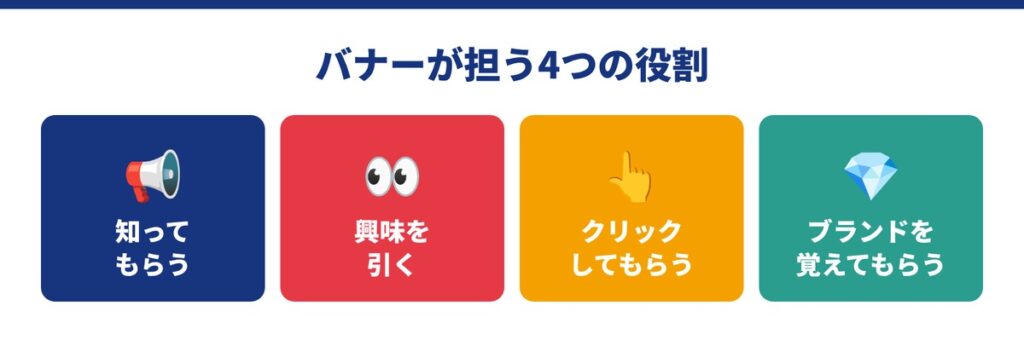
バナーの役割は、大きく分けて4つあります。1つ目は、商品やサービスの存在を「知ってもらう」ことです。
2つ目は、見た人に「おもしろそう」「自分に関係がありそう」と興味を持ってもらうこと。3つ目は、クリックしてもらい、商品ページや申し込みページへ案内するのも大切な役割になります。
4つ目は、色や雰囲気をそろえて表示し続けることで、ブランドのイメージを覚えてもらうことです。1枚のバナーですべてを担う必要はなく、目的に合わせてどの役割を優先するかを決めると、デザインの方向性がはっきりします。
バナーが重要といわれる理由
バナーが重要といわれるのは、広告の成果を大きく左右するからです。同じ商品を同じ予算で宣伝していても、バナーのデザインやキャッチコピーが違うだけで、クリックされる回数が変わることは珍しくありません。
見た人がバナーを見るのはほんの一瞬なので、その一瞬で「見たい」と思わせられるかどうかが勝負になります。また、バナーは広告の入口にあたるため、ここでスルーされてしまうと、どれだけよい商品ページを用意していても見てもらえません。
逆にいえば、バナーを改善するだけで成果が上がる可能性もあるため、多くの企業がバナー作りに力を入れているのです。
「Canva」とは?

Canvaは、ブラウザやスマホアプリで使えるオンラインのデザインツールです。SNSの投稿画像やチラシ、プレゼン資料、動画まで、さまざまなデザインを1つのツールで作れます。
豊富なテンプレートを選んで文字や写真を差し替えるだけで、デザインの経験がなくても整った見た目に仕上がるのが大きな特徴です。基本の機能は無料で使えるため、個人で副業をしている方から企業のマーケティング担当者まで、幅広い人に利用されています。
ここでは、Canvaでできることと、バナー作りにCanvaをおすすめする理由、気になる商用利用のルールを順番に見ていきましょう。
Canvaでできること
Canvaでは、テンプレートを使ったデザイン作りはもちろん、写真やイラストなどの素材探し、文字の装飾まで、デザインに必要な作業をひととおり行えるのが魅力です。背景を消したり画像を補正したりといった、写真の加工機能もそろっています。
最近では「Canva AI」に作りたいものを日本語で伝えるだけで、デザインのたたき台や画像を作ってもらうことも可能です。作ったデザインはPNGやJPGなどの形式で保存できるほか、URLを共有してチームで同時に編集することもできます。
1つのデザインからサイズ違いの画像を作る機能もあり、複数の広告媒体に出すバナーを用意するときに便利でしょう。
バナーデザインに「Canva」をおすすめする理由
バナー作りにCanvaをおすすめする一番の理由は、初心者でも短時間でプロらしい見た目に近づけられることです。Canvaには広告やSNS向けのテンプレートが多数用意されており、ゼロからレイアウトを考える必要がありません。
Photoshopのような専門ソフトと比べて操作がシンプルで、ドラッグやクリックだけで直感的に編集できるのも魅力です。パソコンのブラウザだけで使えるため、ソフトのインストールも必要ありません。
無料プランでもバナー作りに必要な機能はそろっているので、まずはお金をかけずに試してみるとよいでしょう。Canvaを使ったデザインの仕事に興味がある方は、SNSデザインの始め方をプロが解説!未経験からの案件受注方法や勉強法ももあわせて参考にしてみてください。
Canvaで作ったバナーは商用利用できる?
Canvaで作ったバナーは、広告や自社のWebサイトなど、商用目的で使用することが可能です。無料素材だけでなく、Canvaプロ(有料プラン)の素材も、デザインの一部として組み合わせて使う分には問題ないとされています。
ただし、Canvaの写真やイラストを加工せずにそのまま単体で使ったり、テンプレートをほぼそのまま販売したりする使い方は認められていません。クライアントからバナー制作を受ける場合も、同じデザインを複数のクライアントに納品することはできないため注意が必要です。
利用規約は変更されることがあるので、商用で使う前には、Canvaのヘルプにある「コンテンツ使用許諾契約」の内容を確認しておくと安心でしょう。
【2026年版】代表的な6媒体のディスプレイバナーサイズ早見表
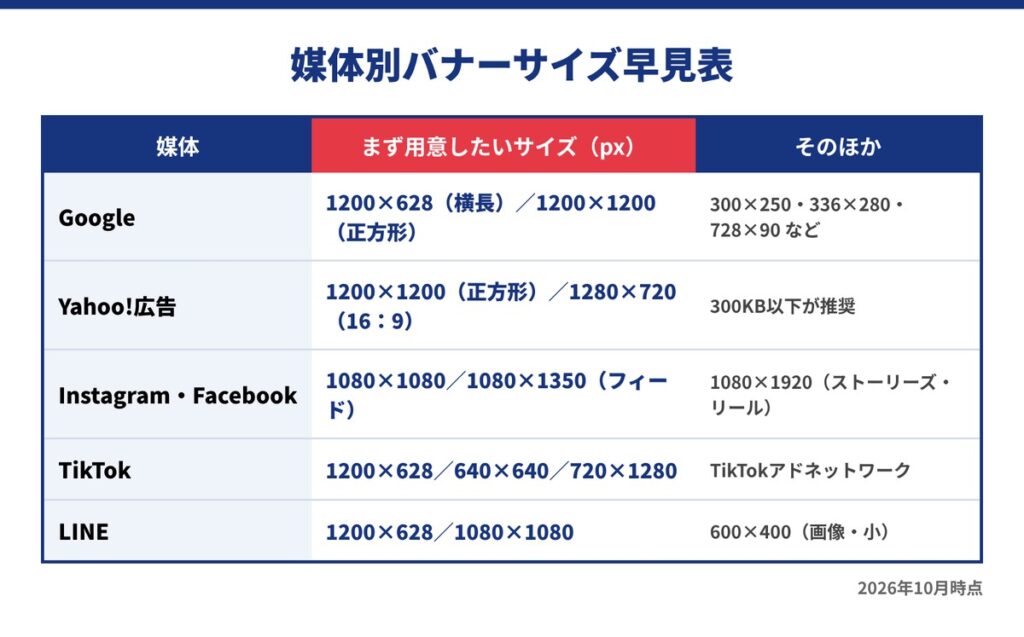
バナーを作り始める前に、まず確認しておきたいのが「どこに出すバナーなのか」と、その媒体に合ったサイズです。サイズが合っていないと、画像の一部が切れたり、そもそも入稿できなかったりすることもあります。
バナーのサイズは媒体ごとに決まっているので、作り始める前に掲載先の規定を確認するのが鉄則です。ここでは、代表的な6つの媒体(Google・Yahoo!・Instagram・Facebook・TikTok・LINE)でよく使われる画像サイズを紹介します。
なお、各媒体の規定は変わることがあるため、実際に入稿する前には、それぞれの広告ヘルプで最新の情報を確認してください。
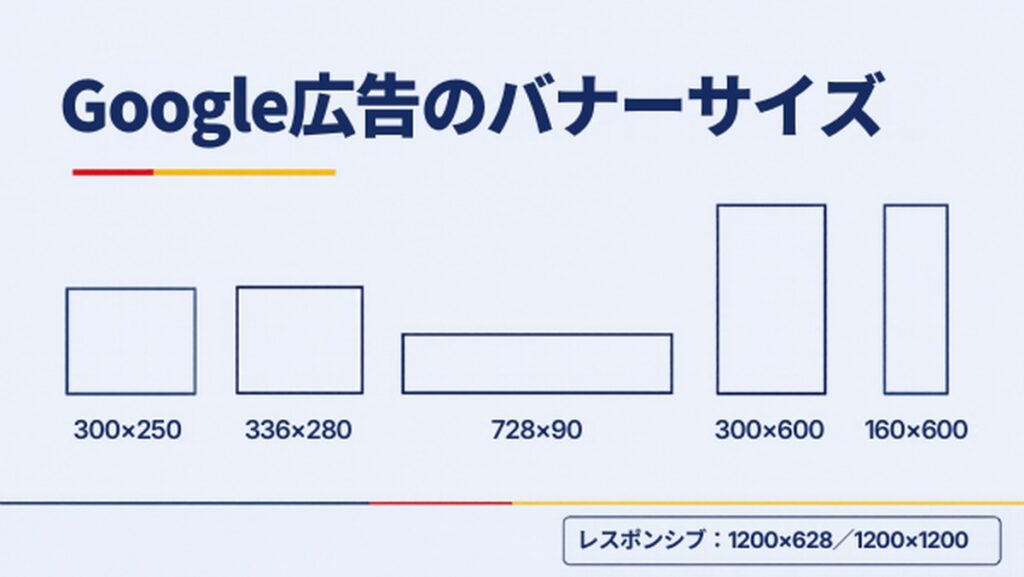
Google広告のディスプレイ広告では、パソコン向けに300×250、336×280、728×90、300×600、160×600などのサイズがよく使われます。なかでも300×250の「レクタングル」は、さまざまな場所に表示されやすい定番のサイズといえるでしょう。
最近主流の「レスポンシブディスプレイ広告」では、横長(1.91:1)の1200×628と、正方形(1:1)の1200×1200を用意しておくのが基本です。レスポンシブディスプレイ広告は、登録した画像や文章をGoogleが自動で組み合わせ、広告枠に合わせて表示してくれます。
1枚ずつサイズ違いを作る手間を減らせるため、初心者の方はまずこの2サイズから用意してみるとよいでしょう。
Yahoo!広告
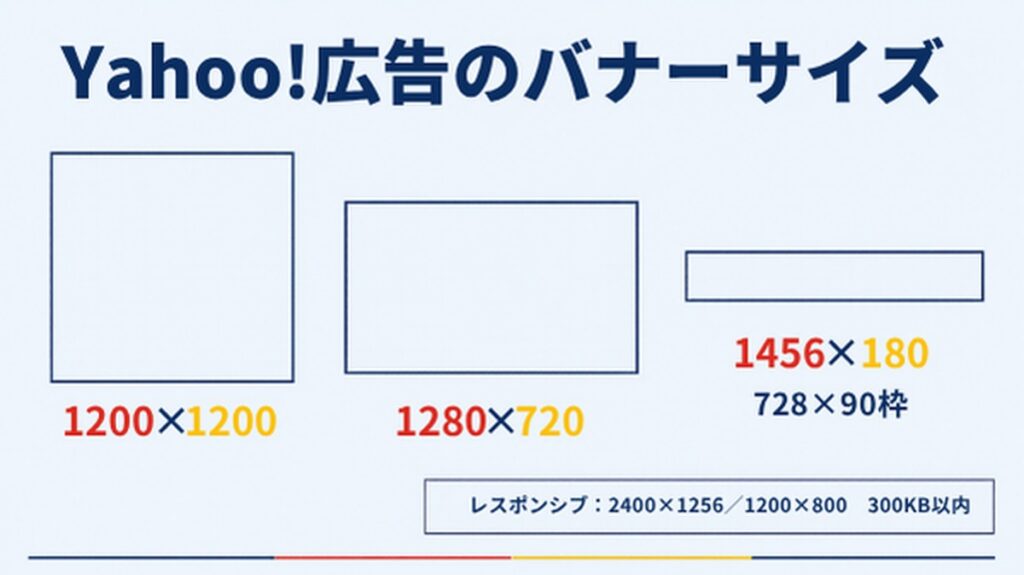
Yahoo!広告(LINEヤフー広告)のディスプレイ広告では、比率ごとに推奨サイズが決められているのがポイントです。たとえば、正方形(1:1)は1200×1200、横長の16:9は1280×720が推奨されています。
728×90の枠に1456×180を推奨するなど、実際に表示される大きさより大きめのサイズで作るよう案内されているのがYahoo!広告の特徴です。
画像(レスポンシブ)では、1200×1200、1200×628以上の横長(推奨は2400×1256)、1200×800などのサイズも使えます。
ファイルの容量は300KB以下が推奨されているので、写真をたくさん使ったバナーは保存形式や画質にも気を配りましょう。
Instagram・Facebook(Meta広告)
-1024x577.jpg)
InstagramとFacebookの広告は、Meta社の広告マネージャから出稿できる「Meta広告」です。フィード(タイムライン)に表示する画像は、正方形の1080×1080か、縦長(4:5)の1080×1350が基本になります。
ストーリーズやリールに表示する場合は、スマホの画面いっぱいに広がる縦長(9:16)の1080×1920で作るのがおすすめです。縦長の画像は、画面の上下にアカウント名やボタンが重なりやすいため、大事な文字は中央寄りに配置しましょう。
リンク付きの横長の広告を出す場合は、1200×628(1.91:1)のサイズも用意しておくと安心です。
TikTok
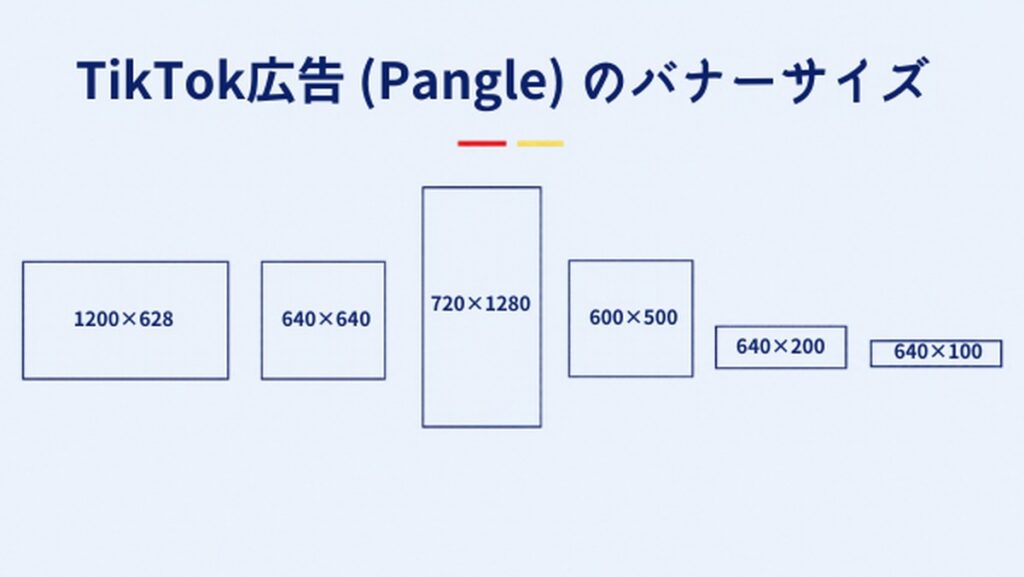
TikTokの広告は動画が中心ですが、TikTokと提携するアプリに広告を配信する「TikTokアドネットワーク(旧Pangle)」では、画像のバナー広告も出稿できます。バナー広告で使えるサイズは、1200×628(横長)、640×640(正方形)、720×1280(縦長)などです。
ほかにも600×500、640×200、640×100といった、アプリの画面の一部に表示される小さめのサイズも用意されています。TikTokを見る人は若い世代が多いため、テンポのよい言葉選びやトレンド感のあるデザインを意識するとよいでしょう。
動画の広告とあわせて、静止画のバナーも試してみると、表現の幅が広がります。
LINE
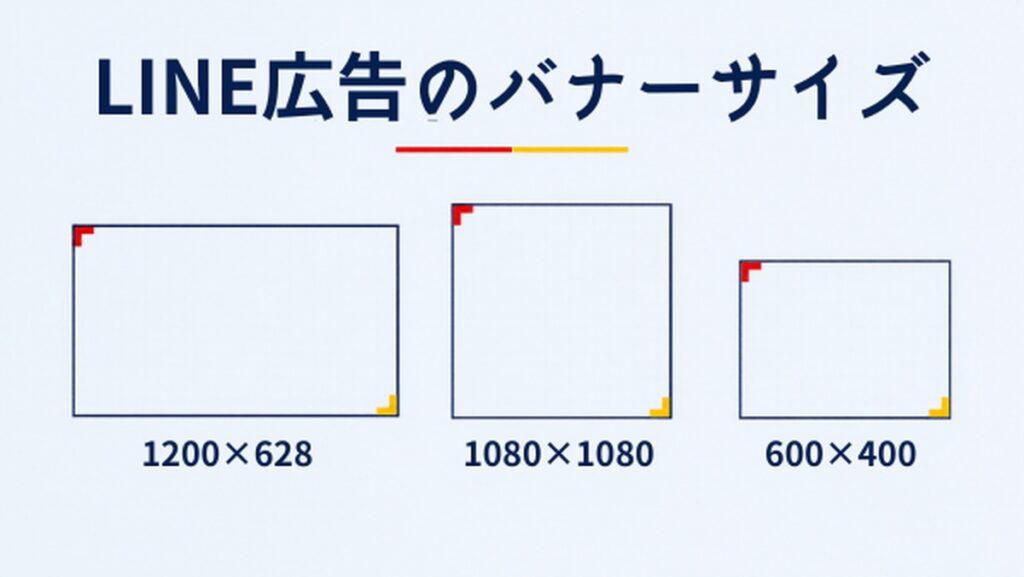
LINE広告の画像は、1200×628(横長)と1080×1080(正方形)の2つが基本のサイズです。この2つのサイズは、トークリストやLINE NEWSなど、LINE広告のすべての掲載面で使えます。
トークリストの最上部などに小さく表示される「画像(小)」の枠では、600×400のサイズを使用する決まり。LINEは幅広い年代の人が毎日使うアプリなので、ひと目で内容が伝わるシンプルなデザインが効果を発揮するでしょう。
小さく表示されても読めるよう、文字の量はできるだけ減らしておくのがおすすめです。
Canvaでのバナー作成手順9ステップ
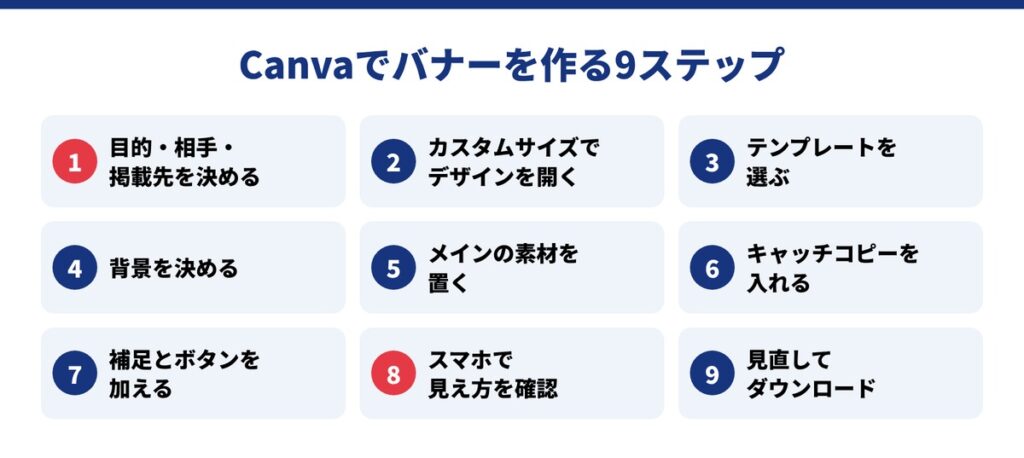
ここからは、Canvaでバナーを作る手順を9つのステップに分けて解説します。今回は、架空のスクール「MIRAI DESIGN」が、SNSデザイン講座の無料説明会を宣伝するバナーを、実際にCanvaで作りながら紹介していくので、一緒に手を動かしてみてください。
いきなりデザインを始めるのではなく、最初に「誰に・何を・どこで」伝えるのかを決めておくのが、迷わず作るためのポイントです。サイズは、Meta広告やLINE広告など多くの媒体で使える1200×628の横長にしました。
画面の見え方はCanvaのアップデートで変わることもありますが、基本の流れは同じなので、手元の画面と見比べながら進めてみてください。
①作る目的と見てほしい相手・掲載先を決める
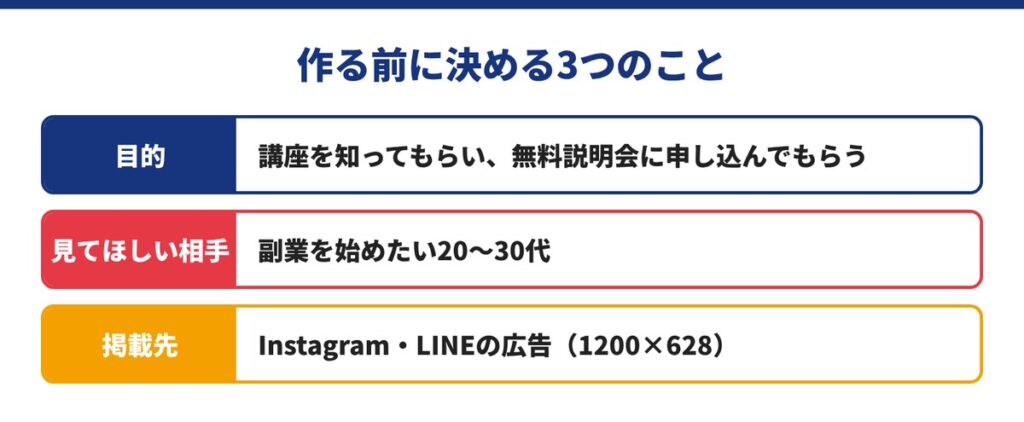
最初に、バナーを作る目的と、見てほしい相手、掲載する場所を決めます。目的は「講座を知ってもらう」「説明会の申し込みを増やす」など、バナーを見た人にしてほしい行動まで考えておくと具体的になるでしょう。
見てほしい相手を「副業を始めたい20〜30代の会社員」のように具体的に決めると、言葉選びや色選びで迷わなくなります。掲載先が決まれば、使うサイズも自然と決まるでしょう。
今回の見本では、目的を「講座を知ってもらい、無料説明会に申し込んでもらうこと」、相手を「副業を始めたい20〜30代」、掲載先をInstagramとLINEの広告に設定しました。
②カスタムサイズを入力して新しいデザインを開く
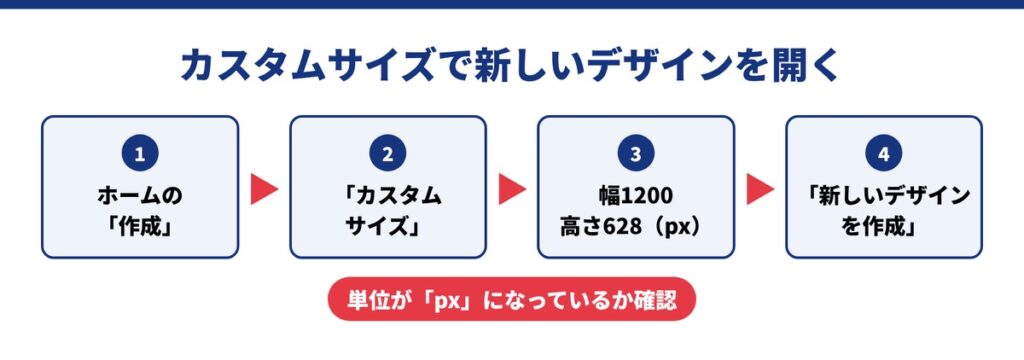
掲載先が決まったら、Canvaのホーム画面から新しいデザインを作ります。ホーム画面の「作成」ボタンを押し、「カスタムサイズ」を選んで、幅と高さを入力しましょう。
単位が「px(ピクセル)」になっているかを確認してから、「新しいデザインを作成」を押すのがポイントです。今回は、幅1200px・高さ628pxで作成しました。
検索窓に「バナー」と入力して、Canvaに用意されている広告やWebバナーのサイズから選ぶこともできます。
③テンプレートを選ぶ(白紙から作ってもOK)
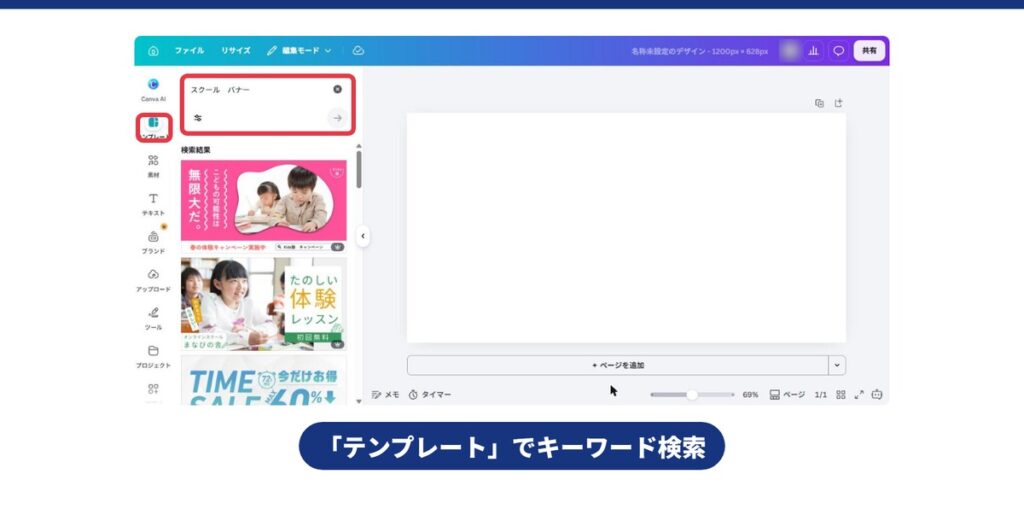
デザインの編集画面が開いたら、左側のメニューの「デザイン」からテンプレートを探します。検索窓に「スクール バナー」「セミナー 広告」など、作りたいバナーに近い言葉を入れると、候補が絞り込まれて探しやすくなるのでおすすめです。
王冠マークが付いたテンプレートはCanvaプロ(有料プラン)向けなので、無料で使いたい場合は王冠のないものを選びましょう。イメージに合うテンプレートがなければ、白紙のまま自分で配置していっても問題ありません。
テンプレートは「完成品」ではなく「下書き」と考え、文字や写真を自分のバナーに合わせて変えていくのがコツです。
④背景の色や写真を決める
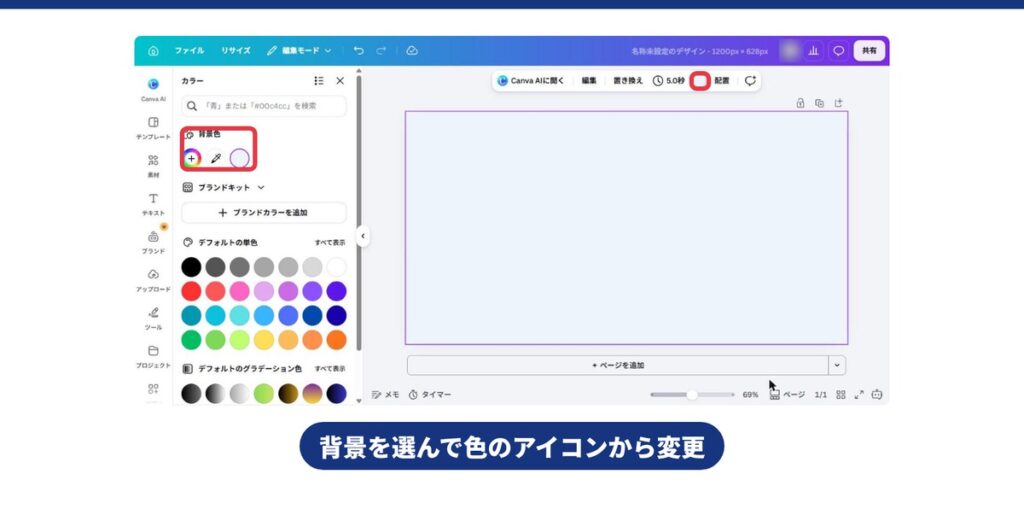
次に、バナー全体の印象を決める背景を整えます。背景をクリックし、上部のメニューの色のアイコンから好きな色を選べば、背景色を変更可能です。
写真を背景にしたい場合は、左側の「素材」から写真を探し、背景にドラッグすると全体に広がります。背景に写真を使うときは、上に重ねる文字が読みにくくならないよう、余白のある写真や明るさを落とした写真を選ぶとよいでしょう。
今回は、明るくやわらかい印象の淡い水色を背景に選び、右側に写真を入れるためのスペースを用意しました。
⑤商品写真やイラストなどメインの素材を置く
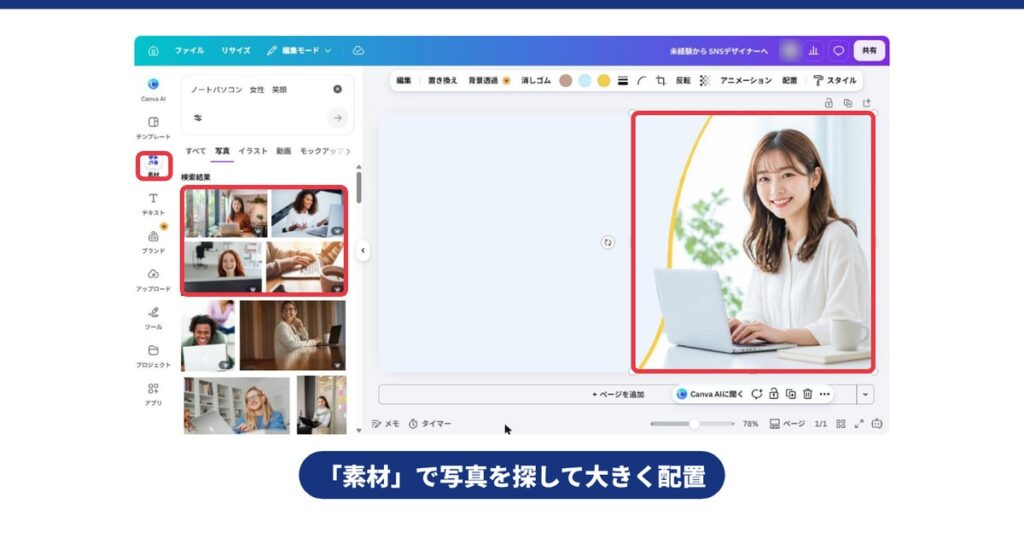
背景が決まったら、バナーの主役になる商品写真やイラストを配置します。自分で撮影した写真は、左側の「アップロード」から追加でき、Canvaの素材は「素材」から検索して使いましょう。
主役の素材は、バナーの3分の1から半分くらいを占めるように大きく置くと、ひと目で何の広告か伝わりやすくなります。写真の角をドラッグすれば大きさを変えられ、ダブルクリックすると見せる範囲を調整することも可能です。
見本では、ノートパソコンで作業する笑顔の女性の写真を右側に大きく配置しました。
⑥目を引くキャッチコピーを入れる
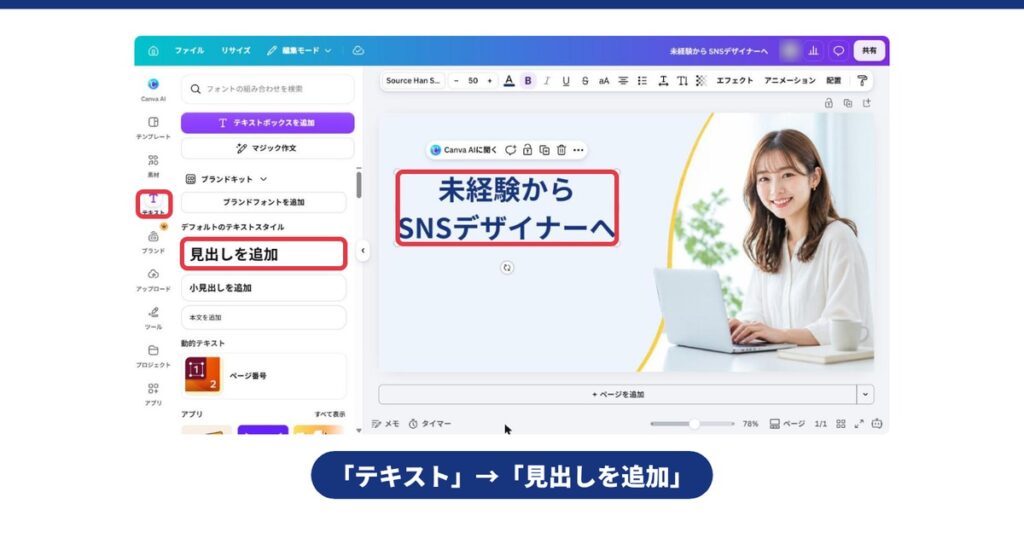
続いて、バナーで一番伝えたいことをキャッチコピーとして入れます。左側の「テキスト」から「見出しを追加」を選ぶか、テンプレートの文字をダブルクリックして打ち替えましょう。
キャッチコピーは、バナーの中で一番大きく、太い文字にして、パッと見ただけで読めるようにするのが基本です。長い文章は読まれにくいため、10文字前後を目安に短くまとめると伝わりやすくなります。
見本では「未経験から SNSデザイナーへ」を2行に分け、紺色の大きな文字で左側に配置しました。
⑦補足の文字と行動をうながすボタンを加える
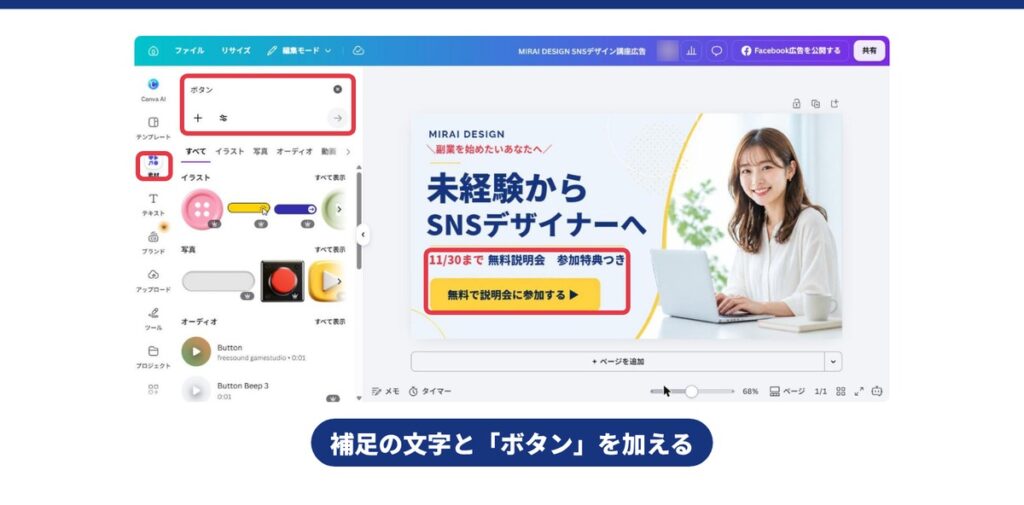
キャッチコピーの次は、期限や特典などの補足情報と、クリックをうながすボタンを加えます。補足の文字はキャッチコピーより小さくし、情報の優先順位がひと目で分かるようにしましょう。
ボタンは、左側の「素材」で「ボタン」と検索するか、角の丸い四角形に文字を重ねれば簡単に作れます。ボタンの中には「説明会に申し込む」「資料を受け取る」など、押したあとに何が起きるかが分かる言葉を入れるのがポイントです。
見本では、「11/30まで 無料説明会」という補足と、黄色のボタンを加えました。
⑧スマホの画面で小さく表示して見え方を確かめる
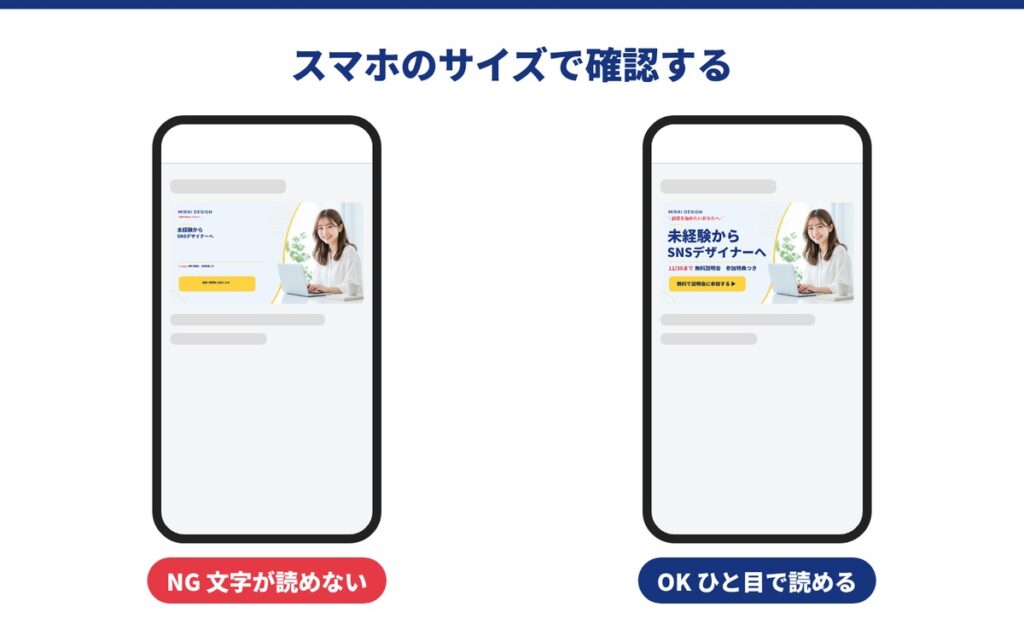
デザインが形になったら、実際にスマホで表示されるサイズで見え方を確かめます。パソコンの大きな画面で作っていると、スマホで見たときに文字が小さすぎることに気づきにくいからです。
Canvaの画面右下にある表示倍率を小さくするか、スマホのCanvaアプリで同じデザインを開いて確認すると、実際の見え方に近づけられます。小さく表示しても、キャッチコピーとボタンの文字が読めるかを必ずチェックしましょう。
読みにくい部分があれば、文字を大きくしたり情報を減らしたりして調整してください。
⑨全体を見直してダウンロードする
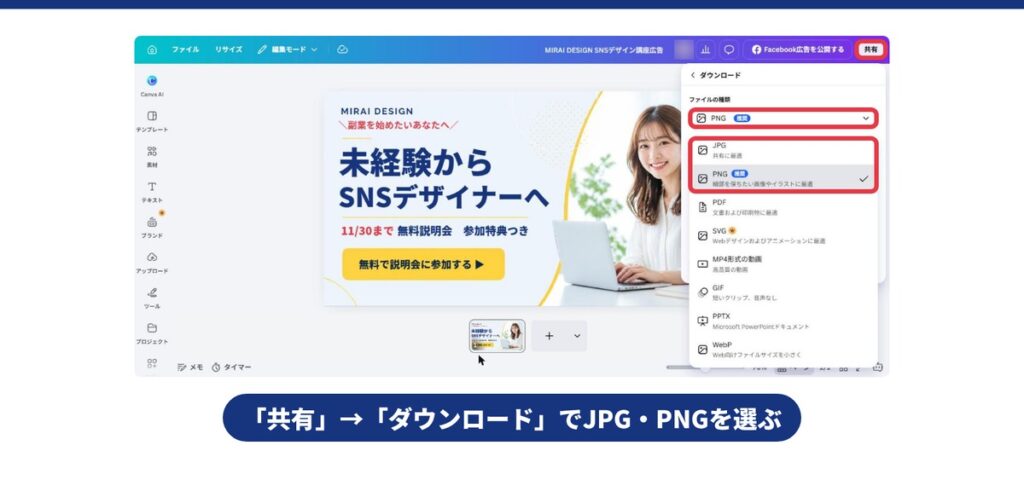
最後に、誤字や日付・価格の間違いがないかを見直してから、バナーをダウンロードします。画面右上の「共有」から「ダウンロード」を選び、ファイルの種類を選んで保存しましょう。
写真が多いバナーはJPG、文字やイラストが中心のバナーはPNGを選ぶのが一般的です。媒体によってはファイル容量の上限があるため、ダウンロードしたあとにファイルの大きさも確認しておくと安心でしょう。
これで、Canvaでのバナー作りは完成です。
CanvaのAIでバナー作りを時短する方法
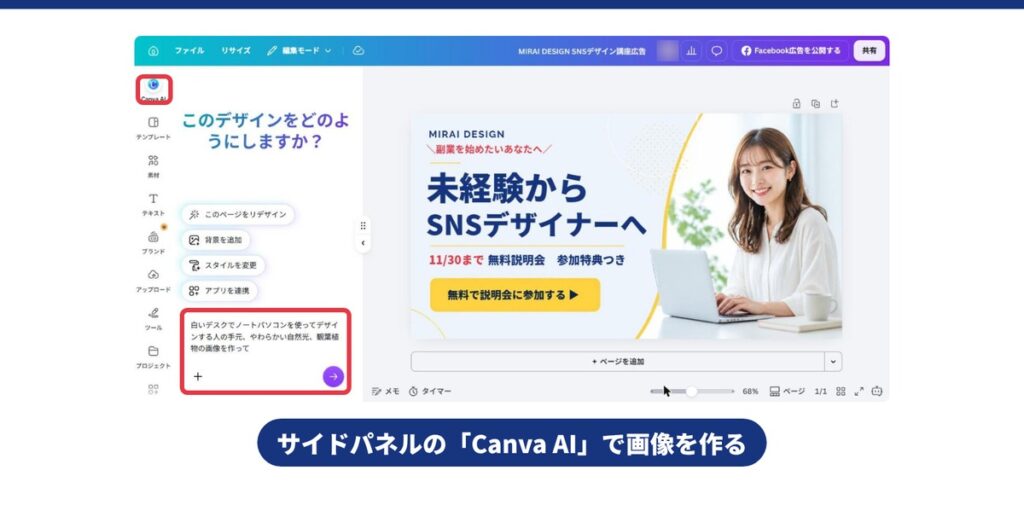
Canvaには「Canva AI」をはじめとするAIの機能があり、バナー作りの時間を大きく短縮できます。作りたいバナーの内容を文章で伝えるだけで、AIがデザインのたたき台を作ってくれるため、白紙からレイアウトを考える必要がありません。
AIはあくまで「下書き係」と考え、最後は人の目で整えることで、自分らしい仕上がりに近づけられます。Canvaの生成AIは無料プランでも使えますが、毎月使える回数には上限があり、プランによって利用枠が異なる点も覚えておきましょう。
ここでは、Canva AIでバナーのたたき台を作る方法から、画像の生成、うまく指示を出すコツ、AIのデザインを整えるポイントまで紹介します。
Canva AIに指示してバナーのたたき台を作る
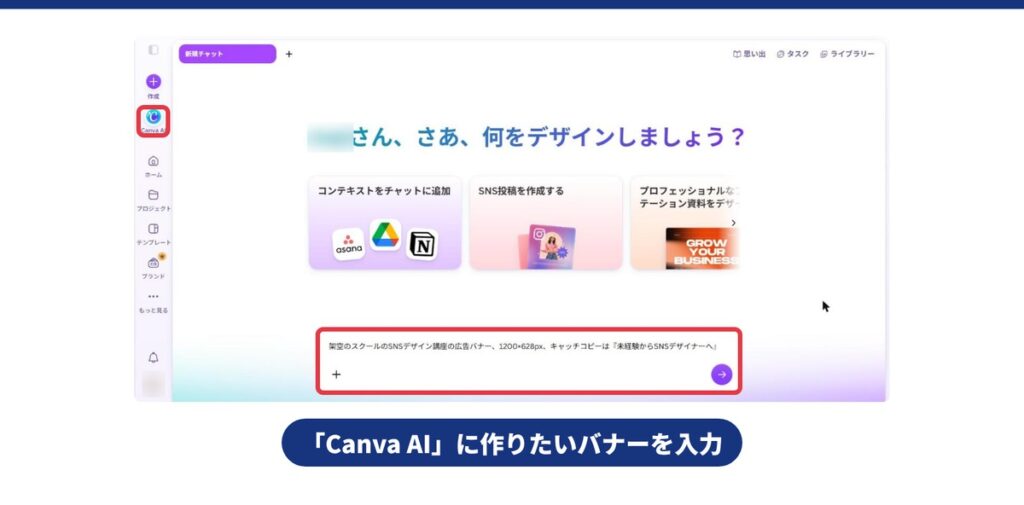
Canva AIは、ホーム画面の左側にある「Canva AI」から使えます。入力欄に、作りたいバナーの内容やサイズ、入れたい文字などを日本語で入力して送信すると、AIがデザインの候補を提案してくれるのが便利なところです。
気に入った候補を選べば通常の編集画面で開けるので、そのまま文字や写真を自由に直せます。今回の見本も、実はCanva AIで作ったたたき台がもとになっているのです。
「架空のスクールのSNSデザイン講座の広告バナー、1200×628px、キャッチコピーは『未経験からSNSデザイナーへ』」のように伝えたところ、写真入りの整ったデザインが完成しました。
-1024x534.jpg)
AIで背景や素材の画像を生成する
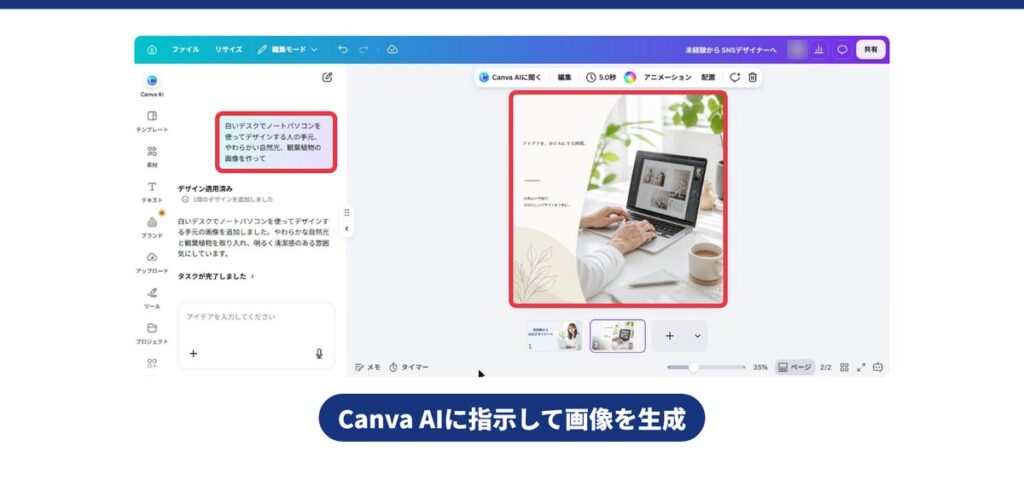
イメージに合う写真やイラストが見つからないときは、AIで画像を作る方法もあります。ホーム画面のCanva AIで画像を作りたいと伝えたり、編集画面のサイドパネルから「Canva AI」を開いて画像生成の機能を使ったりすると、文章から画像を生成することが可能です。
「白いデスクでノートパソコンを使ってデザインする人の手元、やわらかい自然光、観葉植物」のように、被写体・場所・光・雰囲気を具体的に書くと、思い通りの画像ができやすくなります。生成した画像はそのままデザインに追加でき、背景や商品のイメージ画像として活用してみてください。
ただし、実在する商品の広告では、AIの画像だけで本物と違う見た目を伝えないよう、実物の写真と使い分けることが大切です。
イメージどおりに仕上がる指示文(プロンプト)のコツ
のコツ-1024x475.jpg)
AIにうまく伝えるコツは、「何を・誰に・どんな雰囲気で」作りたいかを、できるだけ具体的に書くことです。「講座のバナーを作って」だけでは情報が足りず、イメージとかけ離れたデザインになりやすいでしょう。
「用途・サイズ・入れたい文字・見てほしい相手・色や雰囲気」の5つを入れるだけで、仕上がりの精度がぐっと上がります。一度で理想どおりにならなくても、「もっと文字を大きく」「色を温かみのある茶色に」など、追加で指示を出せば、少しずつ理想に近づけることも可能です。
よく使う指示文はメモしておき、次のバナー作りで使い回すと、さらに時短につながるでしょう。
AIが作ったデザインを自分らしく整えるポイント
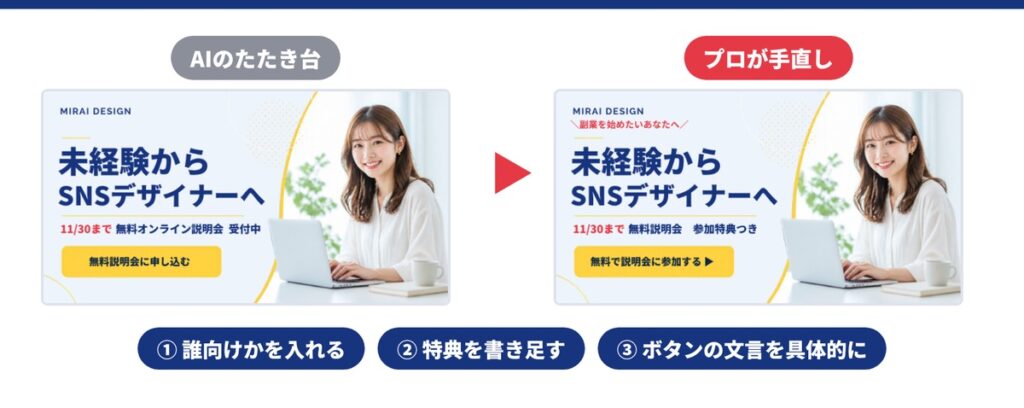
AIが作ったデザインは見栄えがよい反面、ほかの人のバナーと似た印象になりやすいという弱点があります。そのまま使うのではなく、自分の目的や見てほしい相手に合わせて手直しすることが大切です。
見本では、「誰向けか」が伝わる一言を加え、説明会の特典を書き足し、ボタンの文言を具体的にするという3つの手直しを行いました。ブランドの色やフォントがある場合は、AIが選んだ色や文字をそろえ直すと、統一感が生まれます。
AIの文章に誤字や不自然な日本語が入っていないかも、必ず自分の目で確認しましょう。
【SNSデザイナーが解説】見やすい広告バナーに仕上げる6つのコツ

ここからは、SNSデザイナーの視点で、見やすい広告バナーに仕上げるためのコツを6つ紹介します。どれも難しいテクニックではなく、少し意識するだけでバナーの印象が大きく変わるものを集めました。
見やすいバナーとは、見た人が考えなくても「何の広告で、次に何をすればいいか」が自然と分かるバナーのことです。それぞれのコツについて、Canvaで実際に作ったNG例とOK例を並べて解説します。
自分のバナーと見比べながら、当てはまるところがないかチェックしてみてください。
①1枚で伝えることは1つに絞る
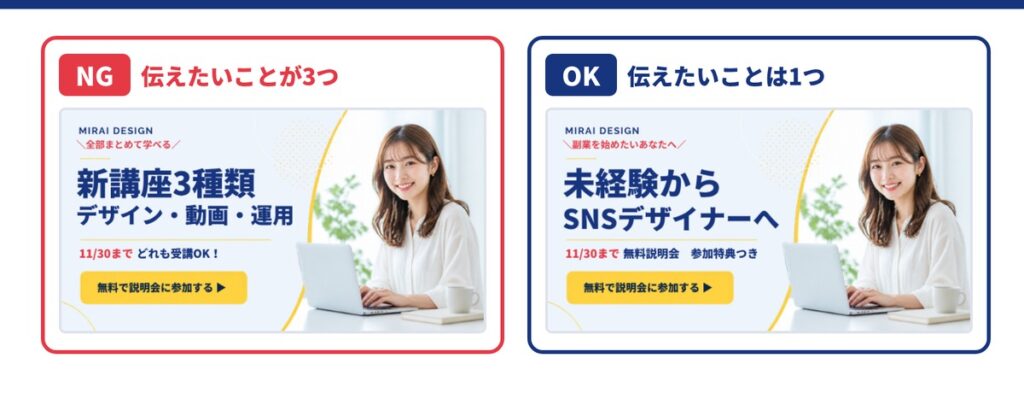
1枚のバナーで伝えるメッセージは、1つに絞りましょう。あれもこれも伝えたくなる気持ちは分かりますが、情報が多いほど、見た人は何が一番大事なのか分からなくなってしまいます。
バナーを見る時間はわずか数秒なので、「このバナーで一番伝えたいことは何か」を一言でいえる状態にしておくことが大切です。見本でいえば、伝えたいのは「未経験からSNSデザイナーを目指せる講座がある」という1点に絞っています。
動画編集やSNS運用など、ほかの講座も伝えたい場合は、別のバナーを作って分けて伝えるようにしましょう。
②視線の動き(Z型・F型)に沿って並べる
に沿って並べる-1024x393.jpg)
人の視線は、一般的に左上から右下へ流れるといわれています。横長のバナーでは、左上→右上→左下→右下とアルファベットの「Z」を描くように動く「Z型」、文字の多いページでは左上から横に読んで下へ進む「F型」が代表的な視線の動きです。
この流れに沿って、ロゴ→キャッチコピー→商品→ボタンの順に配置すると、見た人が自然に最後のボタンまでたどり着けます。NG例のようにボタンが最初に目に入る位置にあると、内容を知る前に「押して」と言われているようで、押す気になれません。
要素を置いたら、自分の目がどの順番で動くかを意識して確認してみましょう。
③余白を上手に活用する
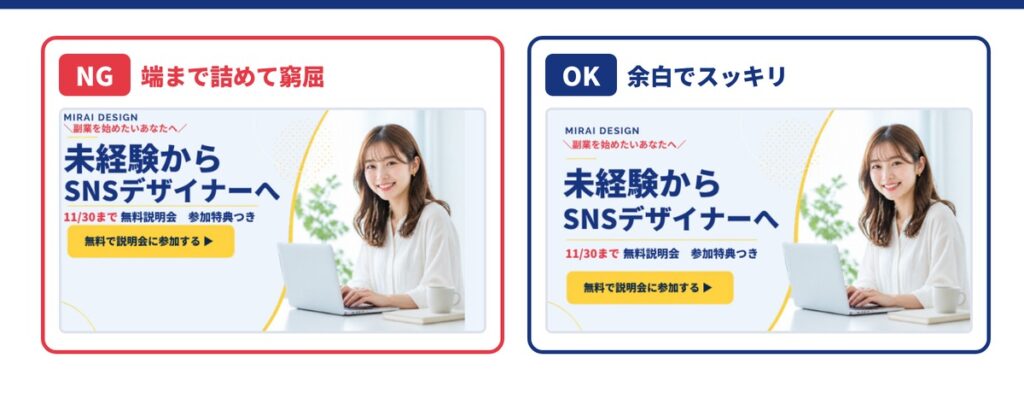
余白は「何もない空間」ではなく、要素を引き立てるための大切なデザインの一部です。文字や写真を画面いっぱいに詰め込むと、窮屈で読みにくい印象になってしまうでしょう。
バナーの端から少し内側に余白を取り、要素と要素のあいだにも適度なすき間を作ると、それだけで洗練された印象に変わります。とくに、キャッチコピーのまわりに余白をとると、自然と視線が集まり、メッセージが伝わりやすくなるでしょう。
Canvaでは、要素を動かすとピンク色のガイド線が表示されるので、端からの距離をそろえる目安にしてみてください。
④文字と背景の明るさにしっかり差をつける
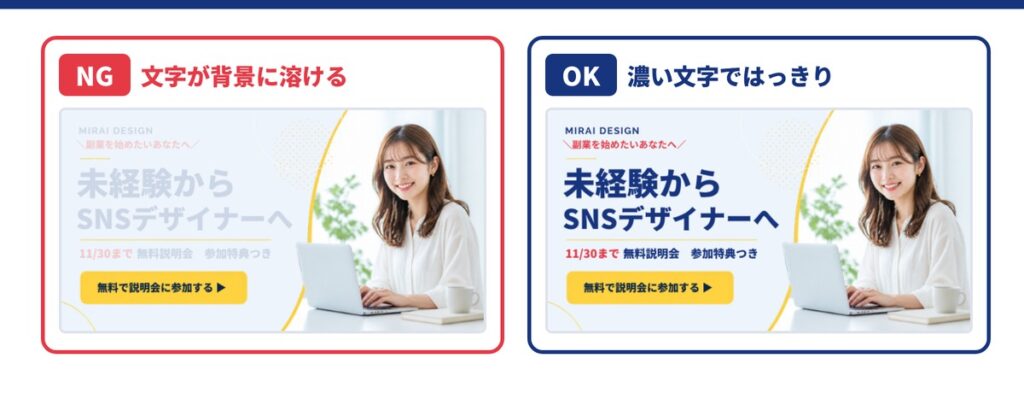
文字を読みやすくするには、文字と背景の明るさにしっかり差をつけることが大切です。NG例のように、明るい背景に薄いベージュの文字を重ねると、色の雰囲気はそろっていても、文字がほとんど読めません。
明るい背景には濃い色の文字、暗い背景には白などの明るい文字を合わせるのが、読みやすさを保つ基本です。写真の上に文字を置く場合は、文字の後ろに半透明の帯を敷いたり、文字に影をつけたりすると読みやすくなります。
迷ったときは、デザインを白黒にしたつもりで見て、文字がはっきり浮き上がって見えるか確かめてみましょう。
⑤使う色は3色までにおさえる
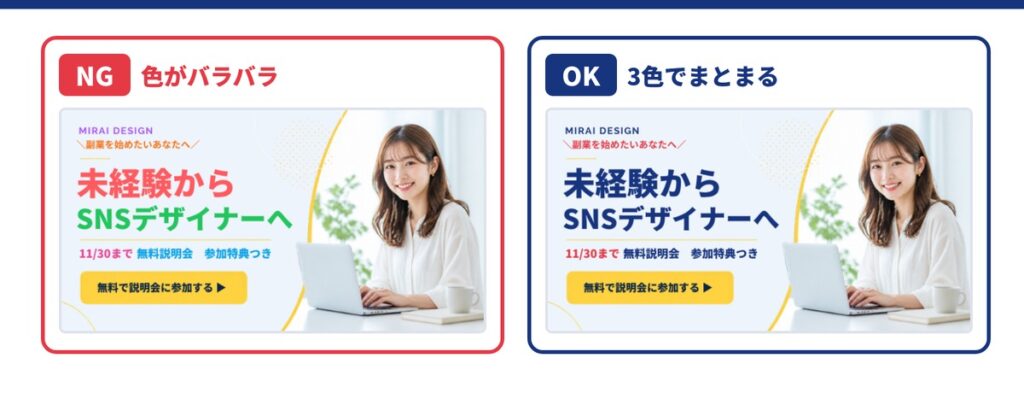
バナーに使う色は、写真をのぞいて3色程度におさえるのがおすすめです。色を増やすほどにぎやかにはなりますが、まとまりがなくなり、どこを見ればいいのか分からなくなってしまいます。
ベースカラー(背景などの広い面)、メインカラー(ブランドを表す色)、アクセントカラー(ボタンなど目立たせたい部分)の3つに役割を分けると、配色に迷いません。見本では、淡い水色をベース、紺色をメイン、黄色と赤をアクセントにして、信頼感と明るさのある配色にまとめました。
Canvaでは、写真をクリックしたときに表示される色の候補から、写真に合う色を選ぶこともできます。
⑥フォントは2〜3種類までにしぼる
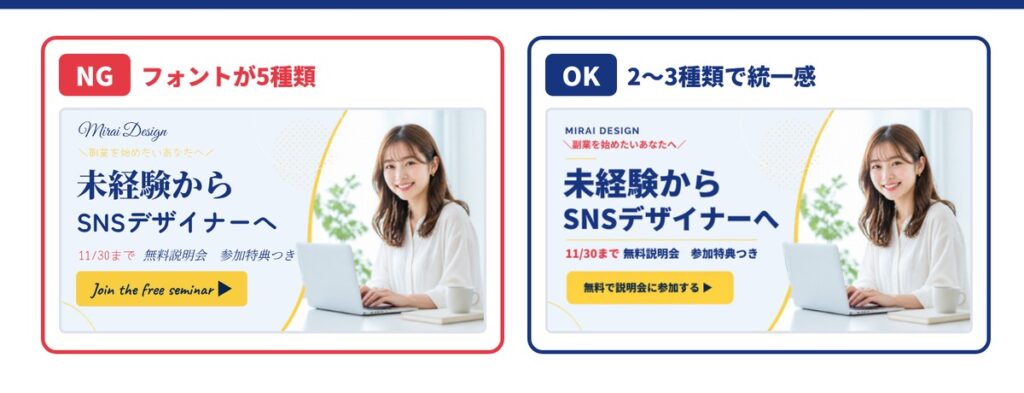
使うフォントの種類も、1枚のバナーにつき2〜3種類までにしぼりましょう。フォントがバラバラだと、それぞれの文字が主張し合ってしまい、統一感のないデザインになってしまうのです。
キャッチコピー用の目立つフォントと、補足やボタン用の読みやすいフォントの2つを決めておくと、まとまりのあるバナーに仕上がります。同じフォントでも、太さや大きさを変えるだけで、メリハリをつけることは十分に可能です。
フォントの雰囲気はブランドのイメージにも直結するため、上品さを出したいなら明朝体、親しみやすさを出したいなら丸ゴシック体など、目的に合わせて選んでみてください。
【クリック率を上げる】バナー制作のコツ12選をプロが実践
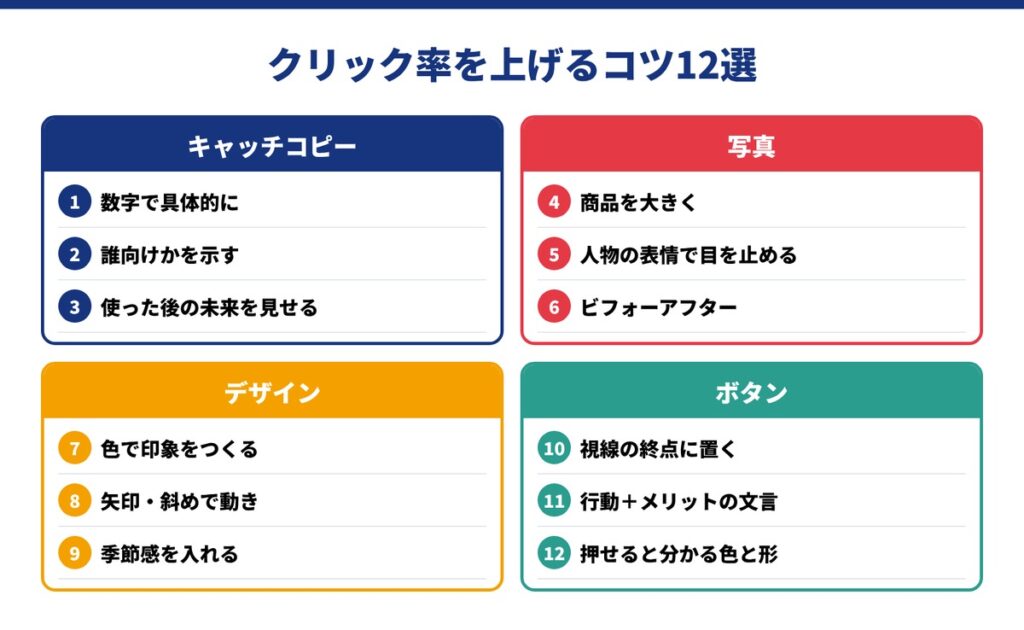
見やすいバナーが作れるようになったら、次は「クリックされるバナー」を目指しましょう。ここでは、キャッチコピー・写真・デザイン・ボタンの4つのテーマに分けて、クリック率を上げるためのコツを12個紹介します。
見本のバナーにも実際にこれらのコツを当てはめて手直ししたので、NG例とOK例の違いに注目しながら読んでみてください。12個すべてを1枚のバナーに入れる必要はなく、自分のバナーに足りないものから取り入れていけば大丈夫です。
まずは上の一覧で全体像をつかんでから、気になるテーマを読み進めてみましょう。
キャッチコピー:思わず読みたくなるコピーのコツ3つ

1つ目のコツは、「11/30まで」「3か月で」のように数字を入れて、内容を具体的にすることです。数字は文字の中でも目に入りやすく、期限があると「今のうちに見ておこう」という気持ちも生まれます。
2つ目は、「副業を始めたいあなたへ」のように、誰に向けたバナーなのかを一言で示すことです。自分に向けたメッセージだと感じると、人は思わず立ち止まって読みたくなります。
3つ目は、商品の説明ではなく、使ったあとの楽しい未来を伝えることです。「講座のご案内」よりも「未経験からSNSデザイナーへ」のほうが、受講したあとの自分の姿を想像しやすいでしょう。
なお、「業界No.1」「必ずやせる」など、根拠のない大げさな表現は景品表示法に違反するおそれがあるため、表示規制の概要(消費者庁)も確認しておくと安心です。
写真:目が止まるビジュアルのコツ3つ

4つ目のコツは、主役になる写真をできるだけ大きく見せることです。写真が小さいと、何の広告なのかが伝わらず、そのまま見過ごされてしまいます。
5つ目は、人物の写真を使うことです。人の顔、とくに笑顔や目線は自然と目を引きやすく、商品を使う場面も想像しやすくなります。
6つ目は、使う前と使ったあとの「ビフォーアフター」で変化を見せることです。美容や学習サービスなど、効果が目に見えにくい商品ほど、変化を写真で見せると魅力が伝わりやすいでしょう。
デザイン:視線を引きつける見せ方のコツ3つ

7つ目のコツは、色で印象をコントロールすることです。見本では、紺色の文字で信頼感を、黄色で明るさと前向きな印象を出しています。
8つ目は、矢印や斜めの配置を取り入れて、デザインに動きを出すことです。矢印は視線を誘導する力が強いため、ボタンに向けて置くと、自然にボタンへ目が向くようになります。
9つ目は、季節感や旬の話題を取り入れることです。「年内に副業スタート」「新年度から新しいスキルを」のように、時期に合わせた言葉を1つ添えるだけで、「今だけ」の特別感を演出できます。
ボタン:迷わずクリックさせるコツ3つ

10個目のコツは、視線が最後にたどり着く位置にボタンを置くことです。Z型の視線の流れでいえば、右下や、キャッチコピーを読み終えたすぐ下が、ボタンを置くのに適した位置といえます。
11個目は、ボタンの文言を「行動+メリット」で書くことです。「詳細」よりも「無料で説明会に参加する」「資料を受け取る」のほうが、押したあとに何が起きるかが分かり、クリックされやすくなります。
12個目は、ボタンの色と形で「押せる」と分かるようにすることです。背景と同化した薄い色のボタンは、ボタンだと気づかれにくいため、アクセントカラーで目立たせ、角の丸い四角形にするとよいでしょう。
【初心者こそやるべき】バナーのセンスが一気に磨かれる「ABテスト」のやり方
「デザインのセンスがないから、どんなバナーがいいのか分からない」という方にこそ、ぜひ試してほしいのがABテストです。ABテストを繰り返すと、「どんなバナーがクリックされるのか」を、感覚ではなく数字で学べるようになります。
プロのデザイナーも、最初から正解が分かっているわけではなく、テストの結果から学んで、少しずつ当たるバナーの感覚を身につけているのです。ここでは、ABテストの基本から、具体的なやり方、結果の見方、Canvaを使ったテスト用バナーの作り方まで紹介します。
広告を出す予定がない方も、考え方を知っておくだけで、バナー作りの視点が変わるはずです。
ABテストは「2つのバナーを比べて当たりを見つける」方法
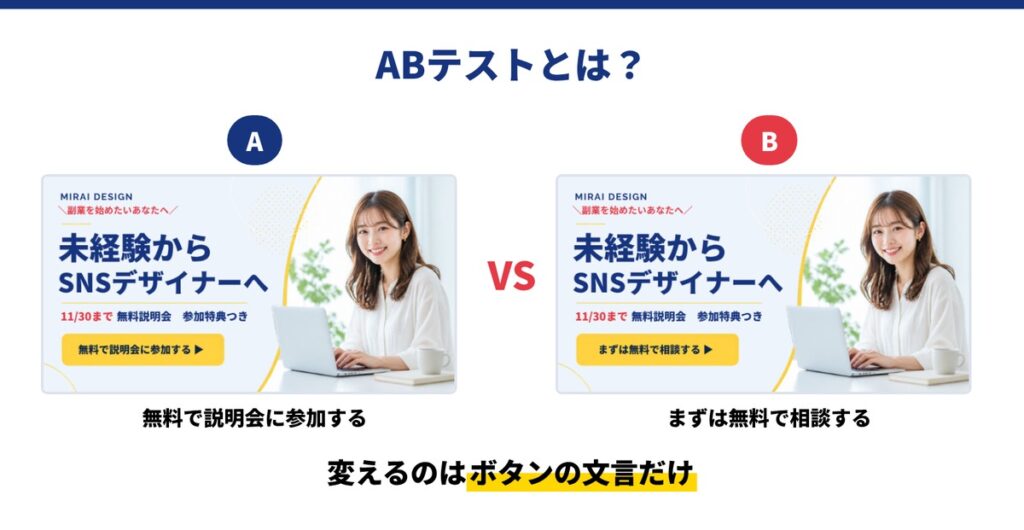
ABテストとは、一部だけを変えた2つのバナー(AとB)を同じ条件で配信し、どちらの成果がよいかを比べる方法です。たとえば、ボタンの文言だけを「無料で説明会に参加する」と「まずは無料で相談する」に変えたバナーを用意し、どちらがクリックされるかを比べます。
大切なのは、一度に変える部分を1か所だけにすることです。複数の部分を同時に変えてしまうと、成果の差がどの変更によるものなのか分からなくなってしまいます。
「何を変えたら、どう結果が変わったか」を1つずつ確かめていくことで、次のバナー作りに生かせる学びが積み重なっていくでしょう。
ABテストのやり方4ステップ
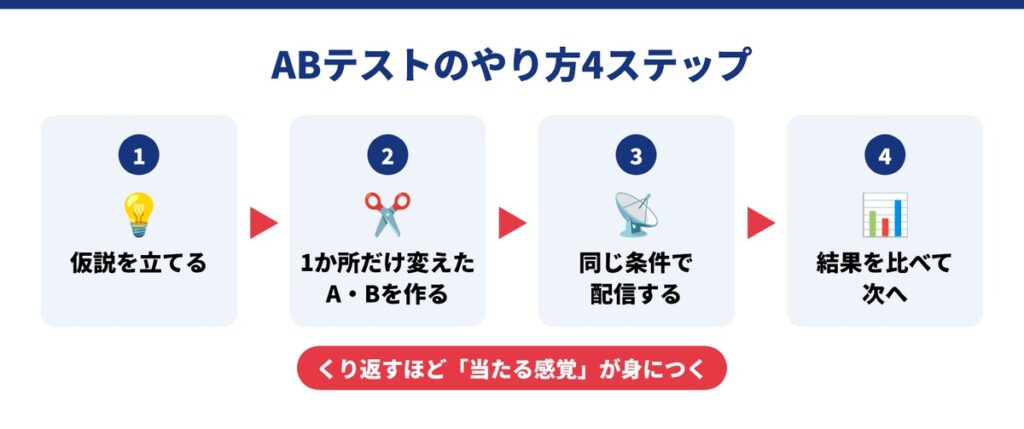
ABテストは、次の4つのステップで進めます。1つ目は、「ボタンの文言を変えればクリック率が上がるのでは」のように、試したいことの仮説を立てることです。
2つ目は、仮説に沿って1か所だけを変えたAとBのバナーを作ること。3つ目は、同じ期間・同じ予算・同じ配信先で、2つのバナーを配信します。
4つ目は、結果を比べて成果のよかったほうを残し、次の仮説を立てて再びテストすることです。Meta広告やGoogle広告などの広告管理画面には、ABテストを行うための機能も用意されているので、活用してみましょう。
最初に比べるなら「キャッチコピー・写真・ボタン」から
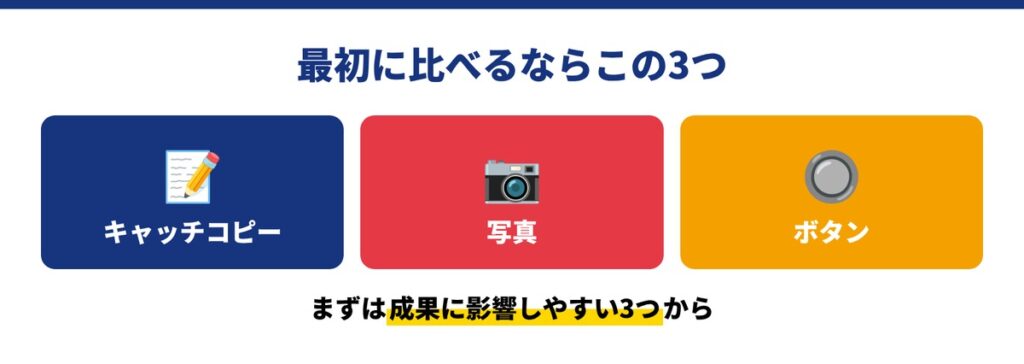
初めてABテストをするなら、成果に影響しやすい「キャッチコピー・写真・ボタン」のどれかから比べるのがおすすめです。キャッチコピーは、バナーの中で一番最初に読まれる部分なので、言葉を変えるだけで結果が大きく変わることも珍しくありません。
写真は、商品だけの写真と人物が写った写真のように、見せ方の違いで比べると、見てほしい相手の好みが見えてきます。ボタンは、文言や色を変えるだけで手軽にテストできるため、最初の1回目にぴったりです。
背景の色や細かい装飾などは、これらの大きな要素を比べ終わったあとに試すと、効率よく改善を進められるでしょう。
結果はどこを見る?クリック率と成果の数字の読み方

ABテストの結果を見るときに、まず確認したいのが「クリック率(CTR)」です。クリック率は「クリック数÷表示回数×100」で計算でき、バナーが表示された回数のうち、何%の人がクリックしたかを表します。
ただし、クリック率が高くても、その後の予約や購入につながっていなければ意味がないため、「成果(コンバージョン)」の数もあわせて確認しましょう。また、表示回数やクリック数が少ないうちは、たまたまの差である可能性もあります。
ある程度の数が集まるまで配信を続け、差がはっきりしてから判断するのが、ABテストで失敗しないためのポイントです。
Canvaなら「複製して1か所だけ変える」でテスト用バナーがすぐ作れる
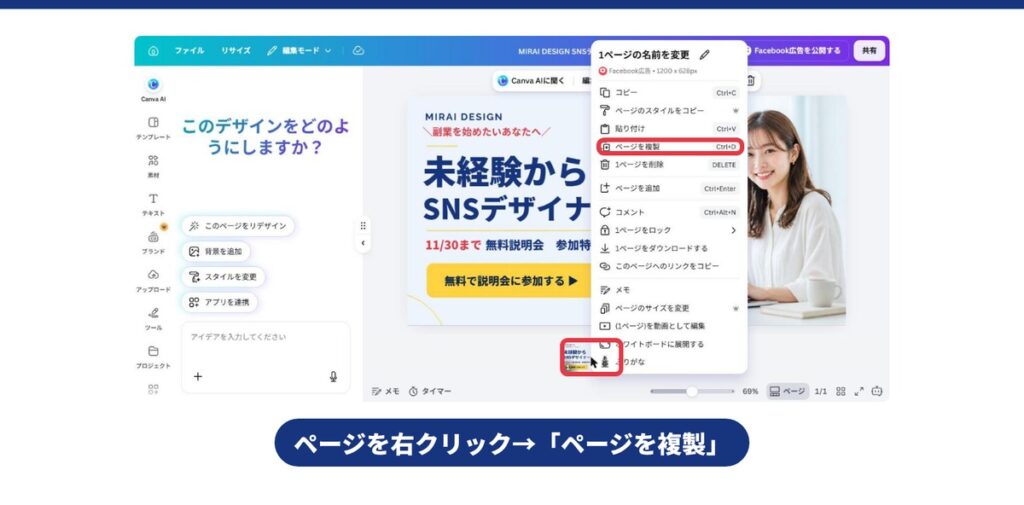
Canvaを使えば、ABテスト用のバナーをとても簡単に作れます。編集画面でページのサムネイル横にある「…」(その他)を押し、「ページを複製」を選ぶと、同じデザインのページが追加される仕組みです。
複製したページの、比べたい1か所だけを変えれば、条件をそろえたBパターンのバナーがすぐに完成します。1つのデザインの中にAとBを並べておけば、どこを変えたのかもひと目で比べられるでしょう。
ダウンロードするときは、ページを選んで保存すれば、AとBを別々の画像として書き出せます。
【NG例つき】初心者がやりがちなバナーの失敗6つと直し方
最後に、初心者がやりがちなバナーの失敗を6つ紹介します。どれも、作っている本人は気づきにくいものばかりですが、見た人にとっては「なんとなく見づらい」「押す気にならない」原因になっているものです。
失敗のパターンを先に知っておけば、作り終わったあとの見直しで、自分で問題点に気づけるようになります。それぞれ、Canvaで作ったNG例と直し方をセットで紹介するので、チェックリストとして活用してください。
1つでも当てはまるものがあれば、ここで紹介する直し方を試してみましょう。
NG①文字が小さすぎてスマホで読めない
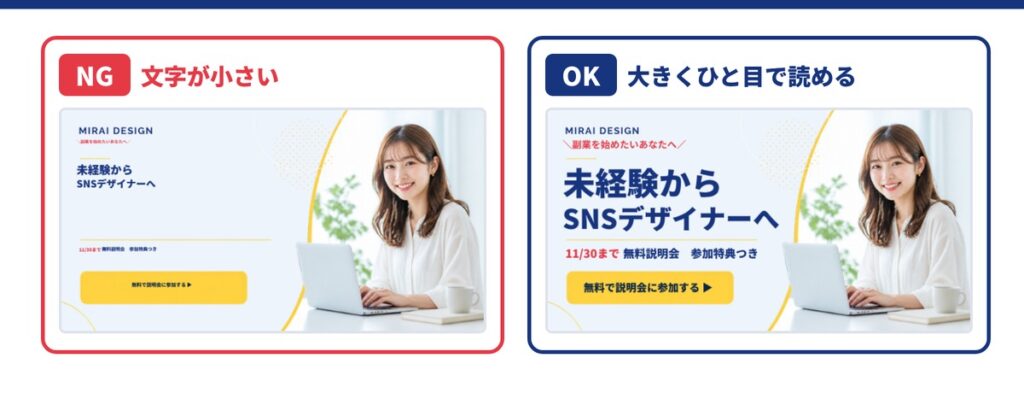
もっとも多い失敗が、文字が小さすぎてスマホで読めないことです。パソコンの画面で作っていると、十分な大きさに見えても、スマホでは数センチほどの大きさで表示されることも少なくありません。
直し方は、キャッチコピーをバナーの高さの5分の1以上を目安に大きくし、補足の文字も小さくしすぎないことです。手順⑧で紹介したように、表示倍率を下げたり、スマホで実際に表示したりして確認するクセをつけましょう。
文字が入りきらない場合は、文字を小さくするのではなく、文章そのものを短くするのがおすすめです。
NG②情報を詰め込みすぎて何も伝わらない
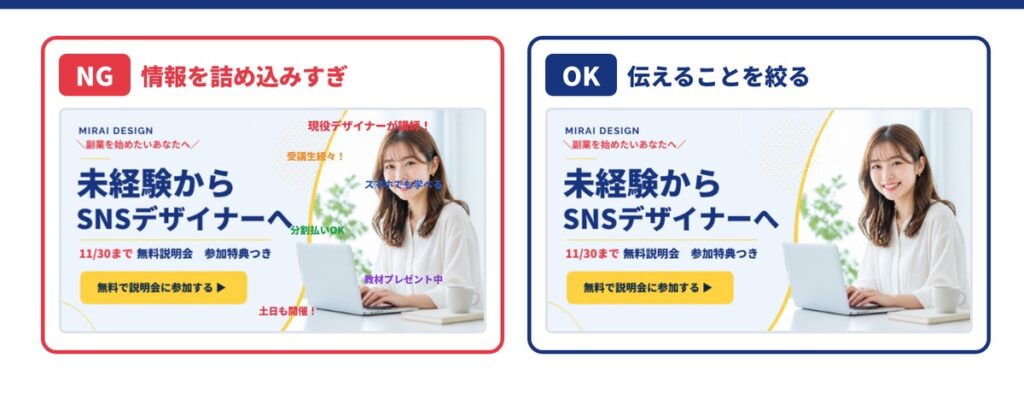
伝えたいことをすべて入れようとして、情報を詰め込みすぎるのもよくある失敗です。文字や装飾が多いと、見た人は一瞬で内容を理解できず、結局何も伝わらないまま見過ごされてしまいます。
直し方は、情報に優先順位をつけ、「キャッチコピー・補足・ボタン」の3つ程度まで減らすことです。削った情報は、バナーをクリックした先のページで伝えれば十分でしょう。
「この情報がなくても、クリックしてもらえるか」と考えながら、1つずつ削っていくのがコツです。
NG③ブランドの雰囲気とちぐはぐになっている
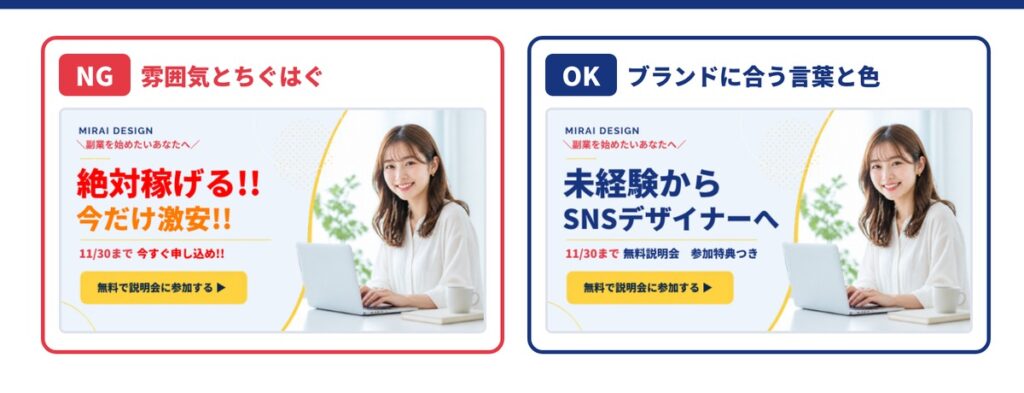
目立たせたいあまりに、ブランドの雰囲気と合わない表現をしてしまう失敗もあります。NG例では、信頼感を大切にしたいスクールなのに「絶対稼げる!!」「今だけ激安!!」と派手な文字で強調したため、写真の誠実な雰囲気と文字の印象がちぐはぐになってしまいました。
直し方は、ブランドの色やフォント、言葉づかいのルールを決めて、どのバナーでもそろえることです。Canvaの「ブランドキット」にブランドの色やロゴを登録しておくと、毎回同じ設定をすぐに呼び出せます。
無料プランでもブランドキットを1つ(色は3色まで)作れるので、まずはメインの色を登録しておくとよいでしょう。
NG④写真が粗くて安っぽく見える
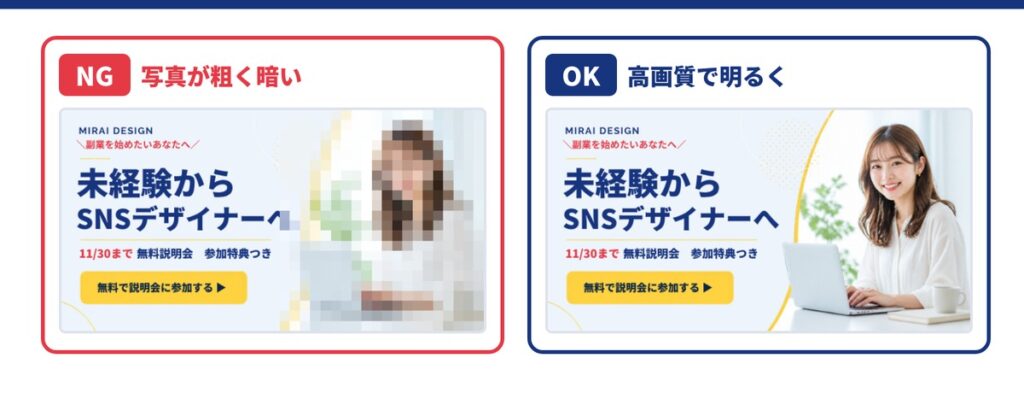
画質の粗い写真を使うと、バナー全体が安っぽく見えてしまいます。小さな画像を無理に拡大したり、スマホで撮った写真が暗かったりすると、商品の魅力が伝わりません。
直し方は、できるだけ大きなサイズの写真を使い、明るさや色味を補正してから配置することです。Canvaでは、写真を選んで「編集」を押すと、明るさやコントラストなどを手軽に調整できます。
手持ちの写真が使えない場合は、Canvaの素材やAIで生成した画像から、イメージに合うものを探してみましょう。
NG⑤ボタンがなく次に何をすればいいか分からない
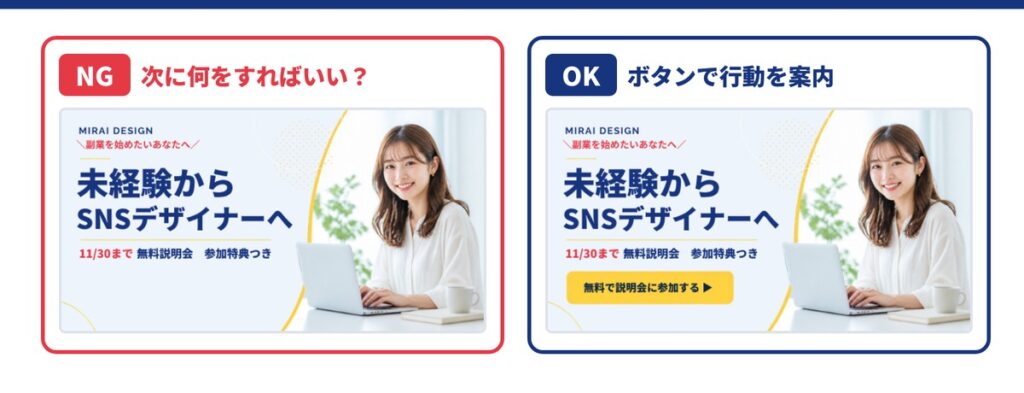
デザインがきれいでも、ボタンがないと、見た人は次に何をすればいいのか分かりません。バナー全体がクリックできるとしても、「押せる」という合図がないと、そもそもクリックしようと思われにくいでしょう。
直し方は、「説明会に申し込む」「資料を受け取る」など、次の行動が分かる言葉を入れたボタンを必ず置くことです。ボタンは、アクセントカラーを使って、バナーの中でしっかり目立たせましょう。
スペースが限られている小さなバナーでも、矢印付きの短い言葉を入れるだけで、クリックへの流れを作れます。
NG⑥テンプレートをそのまま使ってほかと同じに見える
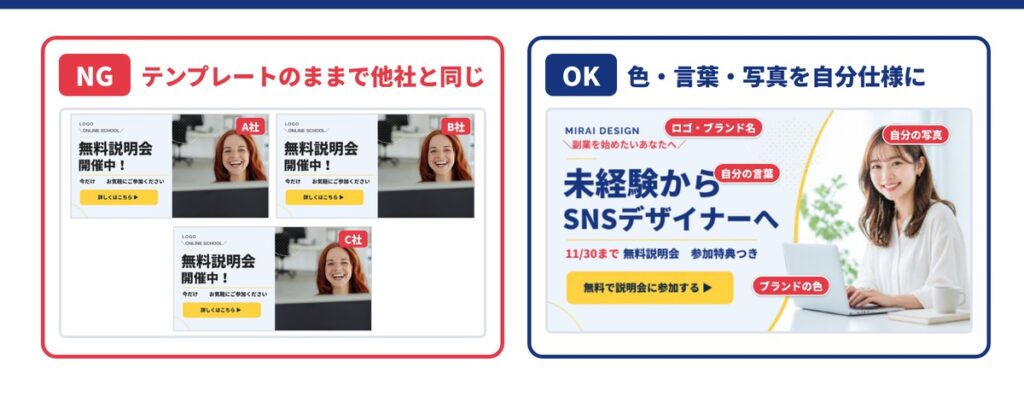
Canvaのテンプレートは便利な反面、そのまま使うと、ほかの人のバナーと同じに見えてしまうことがあります。人気のテンプレートほど多くの人が使っているため、見た人に「どこかで見たことがある」と思われ、印象に残りにくくなるでしょう。
直し方は、テンプレートは配置の参考にとどめ、色・写真・フォント・言葉を自分のブランドに合わせて入れ替えることです。とくに写真と色を変えるだけでも、テンプレートの面影はかなり薄くなるでしょう。
AIで作ったたたき台も同じで、自分なりの手直しを加えることで、オリジナルのバナーに仕上がります。
Canvaでのバナー作りでよくある質問

最後に、Canvaでのバナー作りについて、よくある質問にお答えします。有料プランが必要かどうかや、テンプレートの探し方、バナー制作を仕事にする場合の単価の相場など、気になるポイントをまとめました。
これからバナー作りを始める方や、副業でバナー制作に挑戦したい方は、ぜひ参考にしてください。料金や機能は変更されることがあるため、最新の情報はCanvaの公式サイトでも確認しておきましょう。
そのほかの疑問は、実際に手を動かしながら少しずつ解決していくのがおすすめです。
Canvaの有料プラン(Canvaプロ)は必要ですか?
バナーを作るだけであれば、無料プランでも十分です。無料プランでも、たくさんのテンプレートや素材を使えるうえ、カスタムサイズでのデザイン作りやPNG・JPGでのダウンロードもできます。
ただし、1つのデザインをほかのサイズに作り変える「サイズを変更」や、ワンクリックで背景を消す「背景透過」は、Canvaプロの機能です。複数の媒体に向けてサイズ違いのバナーをたくさん作る場合は、Canvaプロにすると作業時間を大きく減らせるでしょう。
Canvaプロの料金は、2026年10月時点で年額11,800円です。まずは無料プランで始めて、物足りなくなったら有料プランを検討するとよいでしょう。
Canvaのバナーテンプレートはどこで探せる?
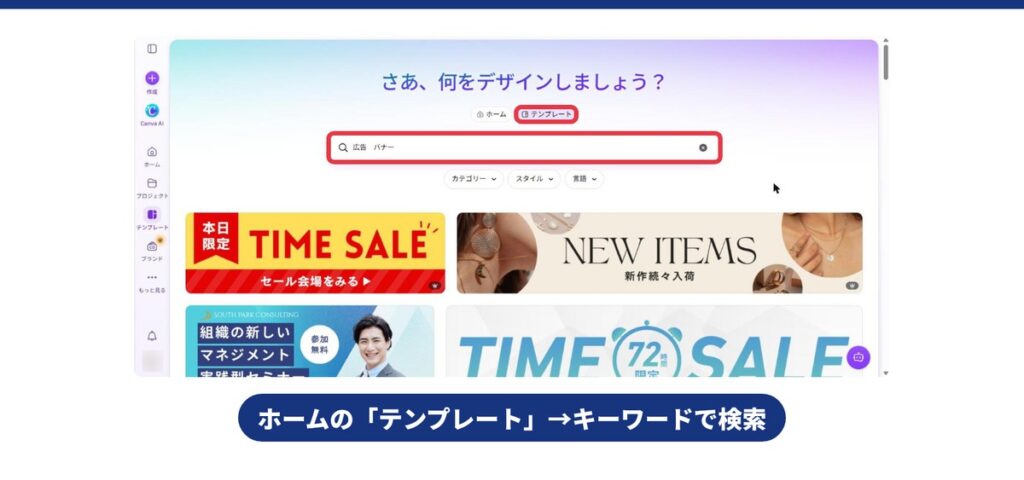
Canvaのバナーのテンプレートは、ホーム画面の検索窓から探すのが簡単です。「バナー」「広告 バナー」「Webバナー」などと入力すると、さまざまなデザインのテンプレートが表示されます。
「スクール」「セール」「美容」など、業種や目的を表す言葉を組み合わせて検索すると、イメージに近いテンプレートが見つかりやすくなるでしょう。すでにデザインを開いている場合は、編集画面の左側にある「デザイン」からも、テンプレートを検索して当てはめることができます。
王冠マークのないテンプレートを選べば、無料プランのままでも費用をかけずに使えるでしょう。
広告バナー作成の単価相場はどれくらい?
広告バナー制作の単価は、依頼先や依頼の内容によって大きく変わります。クラウドソーシングやスキルマーケットで個人に依頼する場合、静止画のバナー1枚で数千円から2万円前後がひとつの目安です。
同じデザインのサイズ違いを作る「リサイズ」は、1枚あたり1,000〜3,000円ほどで受けることが多く、新しく1から作るより単価が下がる傾向にあります。未経験のうちは単価の低い案件から始める人も多いですが、実績を積み、マーケティングの視点で提案できるようになると、単価を上げやすくなるでしょう。
副業でデザインの仕事をする場合の収入のイメージは、副業Webデザイナーの現実は甘くない!?月収例や未経験でも成功できるコツなどを解説で詳しく紹介しています。
広告バナー作成で稼げないといわれるのは本当?
「バナー制作は稼げない」といわれることがあるのは、未経験から始める人が多く、低い単価の案件で競争になりやすいからです。とくに、言われたとおりに作るだけの作業では、ほかの人との差がつきにくく、単価も上がりにくいでしょう。
一方で、クリックされるバナーの考え方やABテストの知識を身につけ、「成果の出るバナー」を提案できるデザイナーは、継続して依頼されやすくなります。まずはCanvaで自分の作品を作り、ポートフォリオとしてまとめるところから始めてみましょう。
実績がないうちに案件を獲得する方法は、ポートフォリオ作品がない未経験者が案件を獲得するポイント5選!を参考にしてみてください。
Canvaでのバナー作成を学ぶならNewCreateへご相談ください!

本記事では、Canvaを使ったバナーの作り方を9ステップで解説し、見やすいバナーに仕上げるコツやクリック率を上げる12のコツ、初心者がやりがちな失敗までを紹介しました。Canvaを使えば、デザインの経験がなくても、テンプレートやAIの力を借りて見栄えのよいバナーを作れます。
ただし、本当にクリックされるバナーを作るには、見る人の気持ちを考えたデザインの知識と、ABテストで改善を続ける視点が欠かせません。「独学ではなかなか上達しない」「バナー制作を副業や仕事にしたい」と考えている方もいるでしょう。
NewCreateでは、Canvaを使ったSNSデザインの基礎から、ポートフォリオ作成や案件獲得までを一人ひとりに合わせてサポートしています。まずは一度、お気軽にご相談ください。
\5問のアンケートで申し込み完了!/
無料で個別相談を予約する ➜