【5分で完成】Canvaを使ってYouTubeサムネイルを作る方法とは?手順やおしゃれに見せるコツをプロが徹底解説
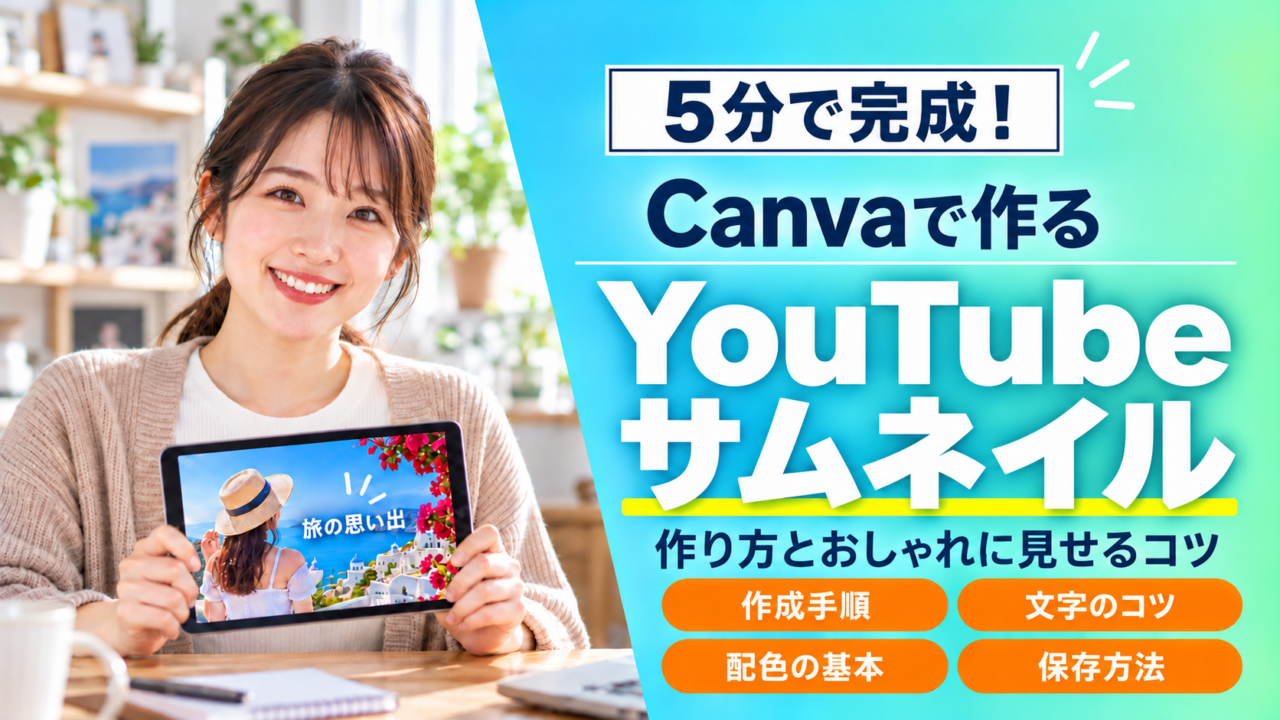
YouTubeに動画を投稿するとき、「サムネイルを自分で作りたいけれど、専用ソフトは難しそう」と悩んでいませんか?
そんな方に試してほしいのが、無料で始められるデザインツールの「Canva」です。テンプレートを選んで写真と文字を入れ替えるだけなので、パソコンでもスマホでもサムネイルが作れます。
本記事では、Canvaでサムネイルを作るメリットやサイズの目安、PC・スマホ別の作り方、YouTubeへの設定方法、クリックされやすくするコツまでを順番に解説します。
読み終える頃には、今日中に1枚目のサムネイルを完成させられるでしょう。
\5問のアンケートで申し込み完了!/
無料で個別相談を予約する ➜
Canvaでサムネイルを作るメリット
サムネイルは、動画を見てもらえるかどうかを左右する「動画の顔」です。デザインの経験がなくても整った見た目に仕上げられる点が、Canvaが選ばれている大きな理由といえます。
専用の画像編集ソフトを買ったり、難しい操作を覚えたりする必要もありません。ブラウザやアプリを開けばすぐに作り始められるため、動画編集の合間に短時間で仕上げられるのも魅力です。
ここでは、サムネイル作成にCanvaを使うメリットを2つ紹介します。
YouTube・ブログ・SNSのサムネイルに対応
Canvaには、YouTubeやInstagram、TikTokなど、媒体ごとのテンプレートが用途別に用意されているのが特徴です。
1つのツールで複数の媒体のサムネイルを作れるため、チャンネルやアカウント全体の統一感も出しやすくなるでしょう。
パソコンのブラウザだけでなく、スマホアプリからも同じデザインを編集できます。外出先でちょっとした文字の修正をしたいときにも便利です。
無料プランでも作成・商用利用が可能
Canvaは無料プランでもサムネイルを作成でき、無料の素材やテンプレートは商用目的でも利用可能です。
そのため、収益化しているチャンネルや企業のYouTubeでも、無料素材を安心して使えるでしょう。
ただし、素材を商標やロゴの一部として使うことは認められていません。チャンネルのロゴを作るときは、Canvaの素材をそのまま使わず、オリジナルのデザインにしましょう。
サムネイルのサイズは?

サムネイルは、使う媒体ごとに適したサイズや縦横比が異なります。サイズを間違えたまま作り始めると、アップロードしたときに端が切れたり、余白ができたりしかねません。
デザインを始める前に縦横比を確認しておくことが、作り直しを防ぐいちばんのコツです。
Canvaでは、用途に合ったテンプレートを選ぶだけで、あらかじめ適したサイズのキャンバスが用意されます。
ここでは、主な媒体ごとのサイズの目安を紹介しましょう。
YouTube用
YouTubeのサムネイルは、縦横比16:9の横長が基本です。YouTubeヘルプページでも3,840×2,160ピクセル(16:9)が推奨され、最小幅は640ピクセルとされています。
Canvaの「YouTubeサムネイル」のテンプレートは1,280×720ピクセルで、縦横比は同じ16:9です。
最小幅の640ピクセルを満たしているため、そのままアップロードしても問題ありません。
ファイル形式はJPGやPNGなどが使えます。なお、ショート動画のサムネイルは縦長の9:16(推奨2,160×3,840ピクセル)なので、通常の動画とは別に用意しておきましょう。
ブログ用
ブログのアイキャッチ画像は、横長の長方形が一般的です。SNSでシェアされたときの表示(OGP画像)も考えると、1,200×630ピクセル前後がひとつの目安になります。
アイキャッチは記事一覧やSNSのシェア画面で小さく表示されるため、文字が小さくなっても読めるデザインがおすすめです。
YouTube用のサムネイルをそのまま流用すると、比率の違いで端が切れることもあるでしょう。
利用しているブログのテーマによって推奨サイズは異なるので、設定画面やテーマの説明もあわせて確認してください。
インスタ・TikTok用
InstagramやTikTokはスマホで縦向きに見られることが多いため、縦長のサイズが基本です。
Instagramのフィード投稿なら、4:5(1,080×1,350ピクセル)がよく使われています。リールやTikTokの表紙(カバー画像)は、9:16(1,080×1,920ピクセル)が目安です。
投稿の種類によって表示される比率が変わるため、使う場所に合わせてサイズを選ぶことが大切になります。
Canvaで「Instagram投稿」や「TikTok動画」などのテンプレートを選べば、最初から適したサイズで作り始められるでしょう。
【PC】Canvaでサムネイルを作る手順6ステップ
パソコンのブラウザでCanvaを開けば、6つのステップでサムネイルが完成します。
大きな画面で細かい位置やサイズを調整できるため、初めて作る方にはパソコンでの作成がおすすめです。
慣れれば、テンプレート選びから保存まで5分ほどで1枚仕上げられるようになるでしょう。
まずは全体の流れをつかみ、2枚目以降で少しずつアレンジを加えていくと上達も早まります。
Canvaの基本操作からデザインを体系的に学びたい方は、【デザイン初心者必見】SNSデザインの勉強方法や案件獲得のコツを完全ガイドもあわせて参考にしてください。
①テンプレートを選ぶ
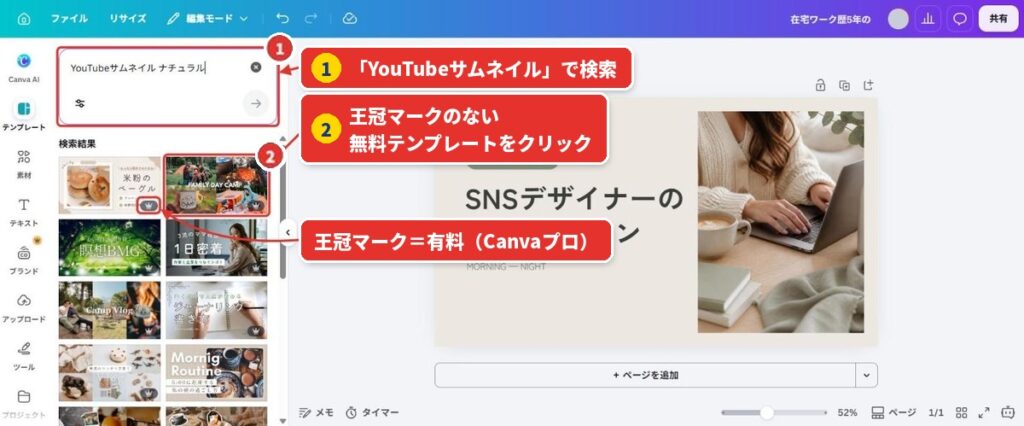
Canvaのホーム画面の検索窓に「YouTubeサムネイル」と入力し、好みのテンプレートを探します。
「YouTubeサムネイル ナチュラル」のように雰囲気を表す言葉を足すと、イメージに近いデザインが見つかりやすくなるでしょう。
王冠マークが付いたテンプレートは有料(Canvaプロ)の素材なので、無料で作るなら王冠のないものを選んでください。
②写真を入れ替える
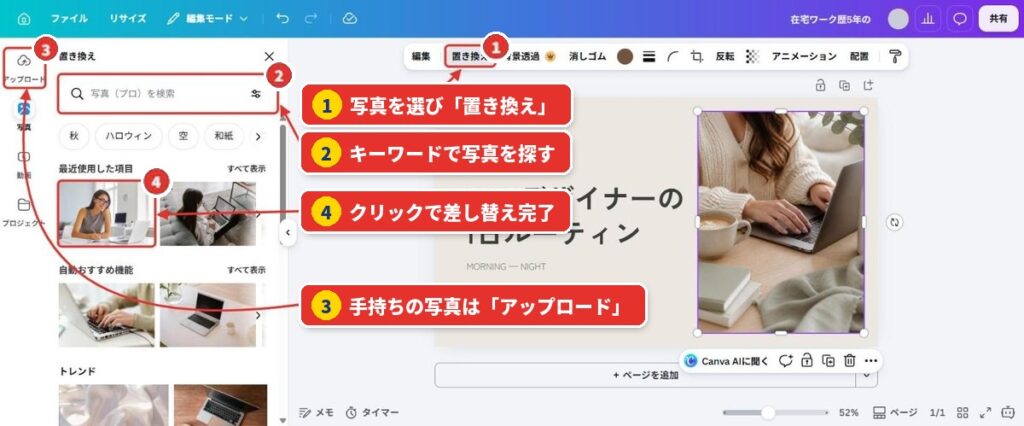
テンプレート内の写真をクリックし、上部のメニューから「置き換え」を選びます。左側にパネルが開くので、キーワードで写真を探してクリックすれば差し替え完了です。
サムネイルの主役になる写真は、動画の内容がひと目で伝わるものを選ぶことがポイントになります。
写真を探す・アップロードする・AIで作る
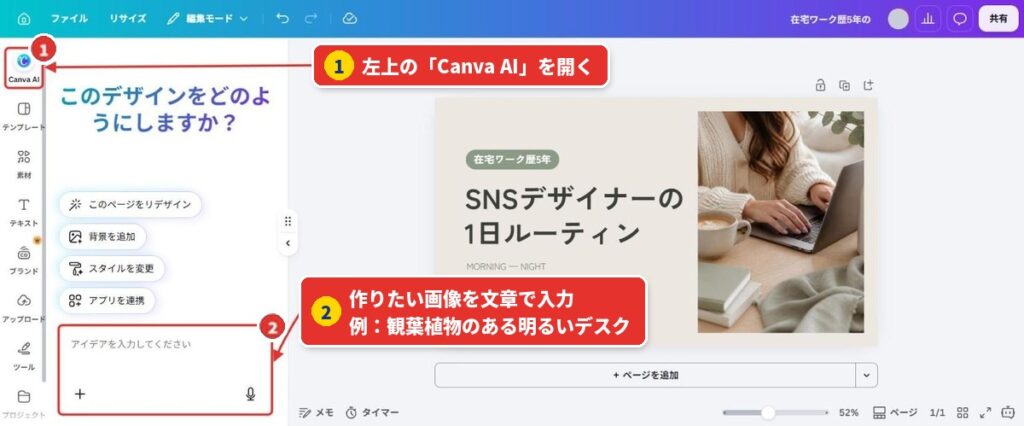
写真は「素材から探す」「手元の画像をアップロードする」「AIで生成する」の3つの方法で用意できます。
素材から探す場合は、キーワードを具体的にするほど目的に合った写真が見つかるでしょう。自分で撮影した写真をアップロードすれば、ほかのチャンネルと被りにくいオリジナリティが出せます。
イメージに合う写真がないときは、左上の「Canva AI」を開き、作りたい画像を文章で入力してみてください。
「観葉植物のある明るいデスク」のように場所や雰囲気を具体的に書くと、狙いに近い画像が生成されやすくなります。
③人物を切り抜く
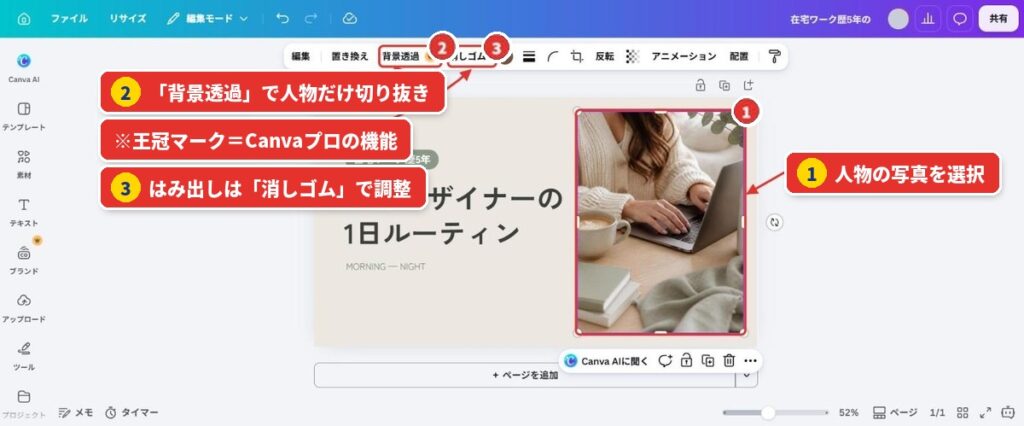
人物の背景を消したいときは、写真を選択して上部メニューの「背景透過」をクリックします。
背景が自動で削除されるので、細かな切り抜き作業はほとんど必要ありません。はみ出しや消し残しがある場合は、隣の「消しゴム」で調整しましょう。
なお、背景透過(背景リムーバ)は有料プランに含まれる機能です。無料プランの方は、Canvaプロの無料体験で試してみるのもひとつの方法です。
④文字を入れる
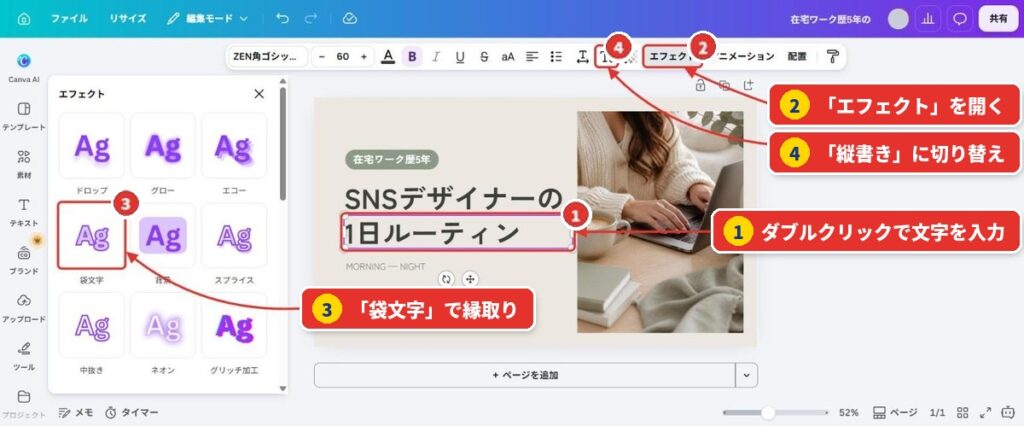
テンプレートの文字をダブルクリックして、動画の内容が伝わる短いキャッチコピーに書き換えます。
小さく表示されても読めるよう、太めのフォントと大きめのサイズを選ぶのが基本です。フォントの種類やサイズ、色は、文字を選択すると上部に表示されるメニューから変更できます。
縁取りや縦書きで文字をアレンジ
文字を縁取りしたいときは、文字を選択して上部の「エフェクト」を開き、「袋文字」を選びます。
縁の太さや色も調整できるので、背景が複雑な写真の上でも文字がくっきり読めるでしょう。縦書きにしたい場合は、上部メニューの「縦書き」ボタンを押すだけで切り替えられます。
縁取りや縦書きを組み合わせると、YouTubeでよく見るインパクトのある文字表現も再現可能です。
⑤雰囲気をそろえる
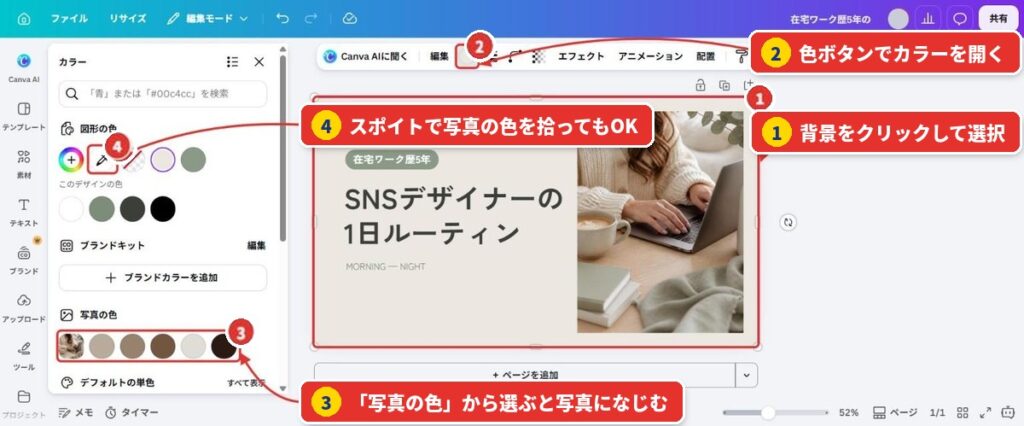
写真と文字、背景の色味をそろえると、全体にまとまりが生まれます。背景をクリックして上部の色ボタンを開き、スポイトで写真の色を拾ってみましょう。
カラーパネルに表示される「写真の色」から選ぶ方法でも、写真になじむ配色に簡単に整えられます。使う色を2〜3色に絞ると、統一感のある落ち着いた仕上がりになるはずです。
⑥保存する
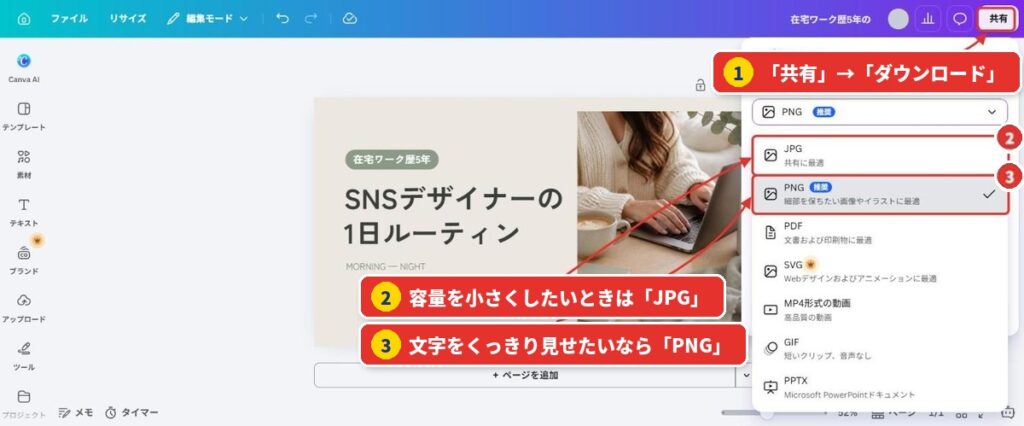
完成したら、右上の「共有」から「ダウンロード」を選び、ファイルの種類を選んで保存します。YouTube用なら、容量を小さくしたいときは「JPG」、文字をくっきり見せたいときは「PNG」がおすすめです。
ファイルサイズがYouTubeの上限(パソコン50MB・モバイル2MB)に収まっているかも確認しておきましょう。
【スマホ】Canvaアプリでサムネイルを作る3ステップ
外出先でも、Canvaアプリがあればスマホだけでサムネイルを作れます。パソコンと同じテンプレートや素材を使えるため、操作の流れも大きくは変わりません。
同じアカウントでログインしておけば、パソコンで作ったデザインの続きをスマホで編集することも可能です。
ただし画面が小さい分、細かい位置の調整は指で拡大しながら行うと失敗しにくくなります。ここでは、Canvaアプリでサムネイルを作る基本の3ステップを紹介しましょう。
①アプリで「YouTubeサムネイル」を検索
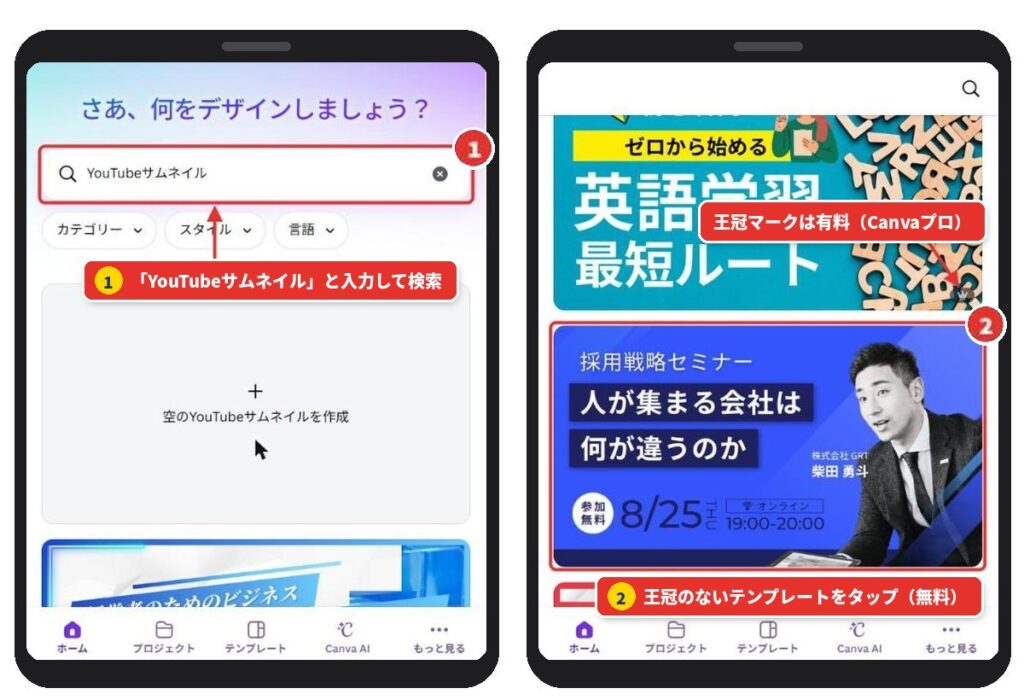
Canvaアプリを開き、ホーム画面上部の検索窓に「YouTubeサムネイル」と入力します。表示されたテンプレートの中から、動画の雰囲気に近いものをタップしてください。
王冠マークのないテンプレートを選べば、無料プランのままでも作成可能です。
②文字と写真をタップして編集
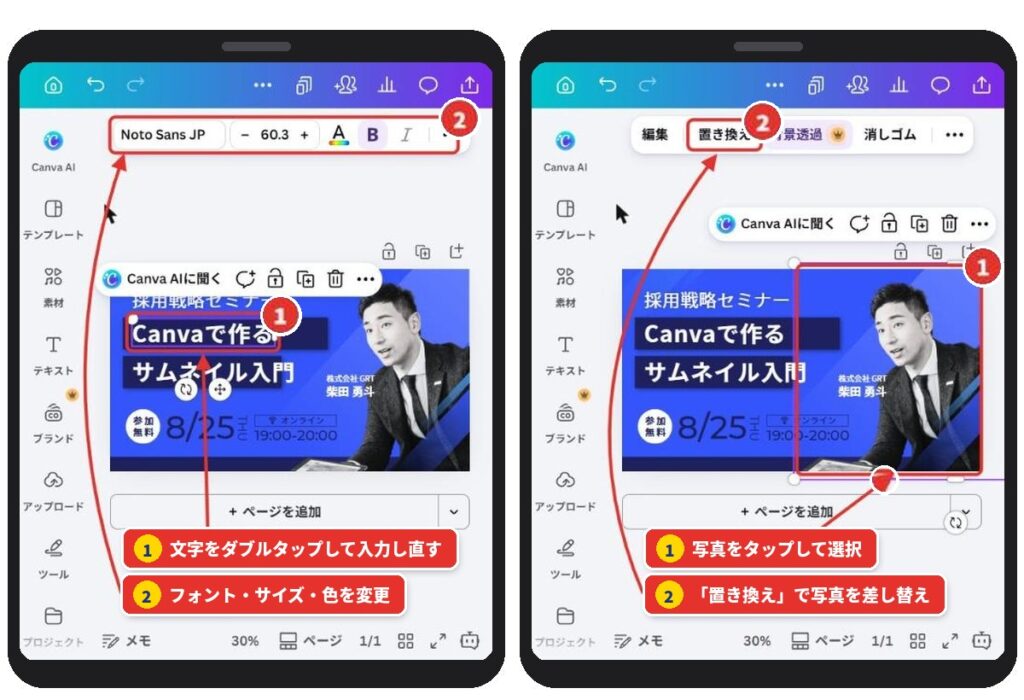
編集したい文字をダブルタップすると、キーボードが表示されて書き換えられます。文字を選んだ状態で上部のメニューを使えば、フォントやサイズ、色の変更もできるでしょう。
写真をタップして「置き換え」を選べば、スマホに保存した写真やCanvaの素材に差し替え可能です。文字を入力したら、小さな画面でも読みやすいかをその場で確認しておきましょう。
③スマホに保存
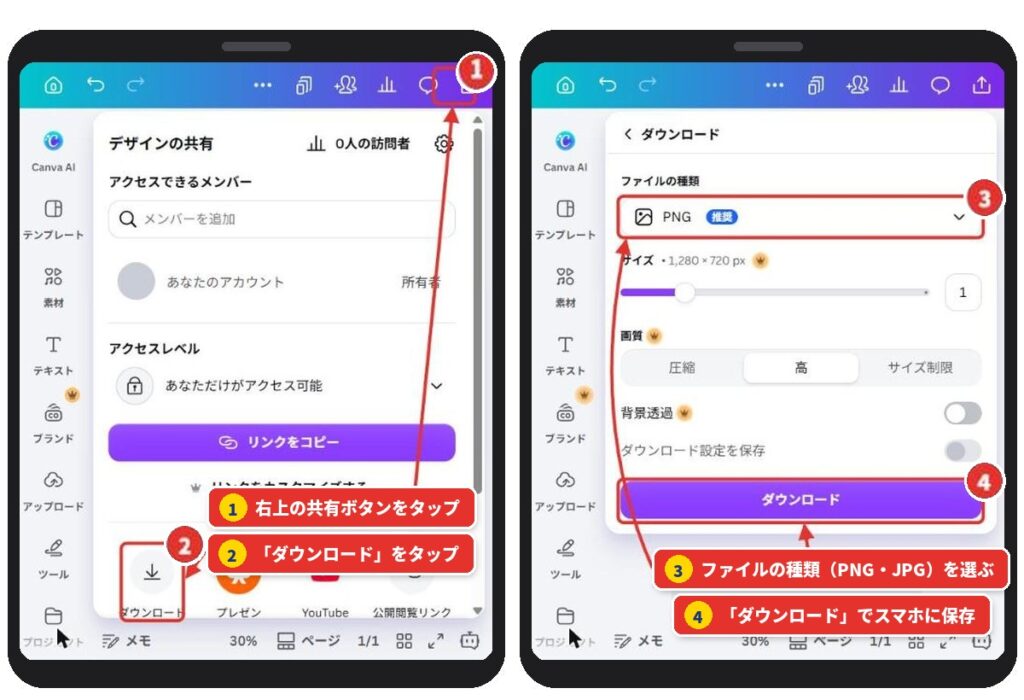
編集が終わったら、画面右上の共有ボタンをタップして「ダウンロード」を選びます。ファイルの種類(PNG・JPGなど)を確認し、もう一度「ダウンロード」をタップすれば保存完了。
画像はスマホの写真アプリ(カメラロール)に保存されるので、そのままYouTubeにアップロード可能です。
スマホから設定する場合はファイルの上限が2MBと小さいため、容量が大きいときはJPGで保存しておくと安心でしょう。
作ったサムネイルをYouTubeに設定する方法
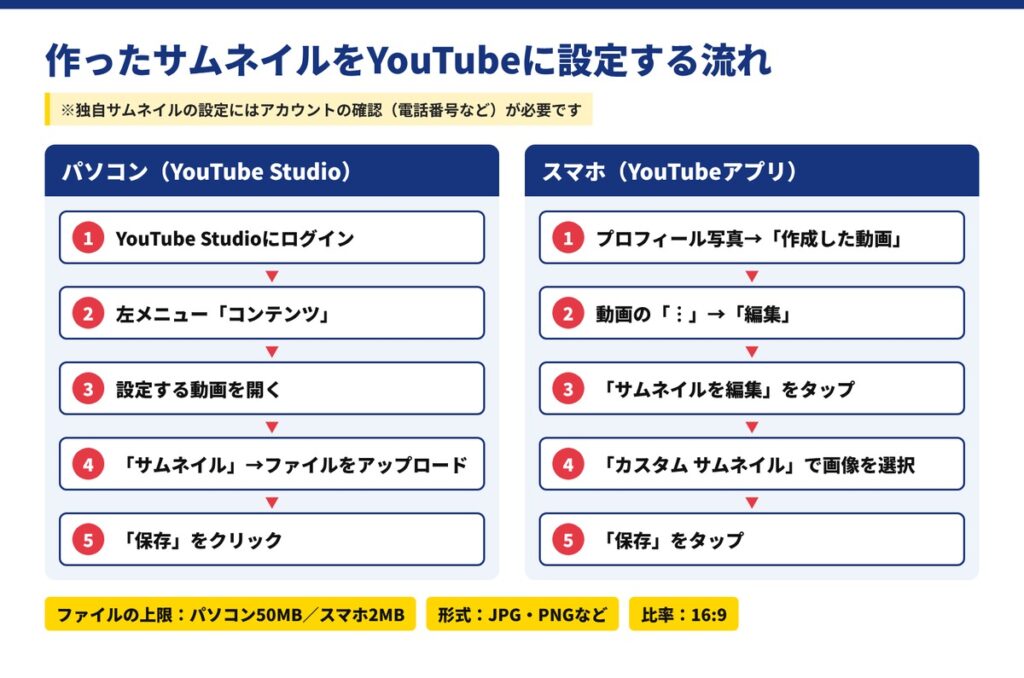
サムネイルが完成したら、YouTubeにアップロードして動画に設定しましょう。なお、独自のサムネイルを設定するには、電話番号などによるYouTubeアカウントの確認が必要です。
アカウントの確認が済んでいないとカスタムサムネイルは選べないため、先に手続きを終えておいてください。
設定方法はパソコンとスマホで少し異なり、手順を下の画像にまとめています。
パソコン(YouTube Studio)で設定
YouTube Studioにログインし、左側のメニューから「コンテンツ」を選びます。サムネイルを設定したい動画を開き、「サムネイル」の項目にある「ファイルをアップロード」をクリックしてください。
保存した画像を選び、画面右上の「保存」を押せば設定は完了です。ショート動画のカスタムサムネイルは、現在パソコン版のYouTube Studioでのみ追加できます。
アップロード後は、動画の公開前にプレビューで見え方を確認しておくと安心でしょう。
スマホ(YouTubeアプリ)で設定
スマホの場合は、YouTubeアプリでプロフィール写真から「作成した動画」を開き、設定したい動画の「︙」から「編集」をタップします。
「サムネイルを編集」を選び、「カスタム サムネイル」でスマホに保存した画像を選んでください。最後に「保存」をタップすれば設定完了です。
スマホからアップロードする場合は、ファイルサイズの上限が2MBと小さい点に注意しましょう。アプリの画面や表示名は、バージョンによって変わる場合もあります。
クリックされやすいサムネイルのコツ7選
せっかくサムネイルを作っても、見てもらえなければ再生にはつながりません。YouTubeの一覧画面では、たくさんの動画が並ぶ中から一瞬で選ばれる必要があります。
デザインの基本ルールを押さえるだけで、同じ素材でもクリックされやすさは大きく変わるでしょう。どれもCanvaの基本機能だけで実践できるものばかりです。
ここでは、Canvaで今日から実践しやすい7つのコツを紹介します。気になるものから取り入れてみてください。
①バランスよく配置する
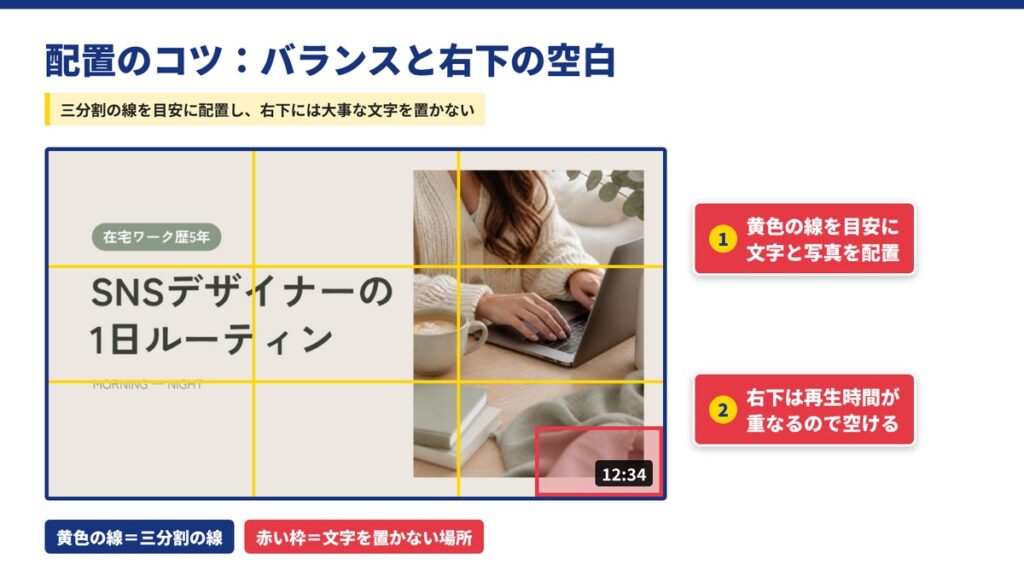
配置に迷ったら、「三分割法」を使ってみましょう。画面の縦と横をそれぞれ3等分し、その線上や交点に主役の人物や文字を置く方法です。
Canvaでは、要素を動かすと中央や端をそろえるためのガイド線が表示されるので、位置を合わせやすくなっています。
主役と文字の位置が決まるだけで、情報が散らかりにくく、安定した見やすい構図に仕上がるはずです。
人物を左右どちらかの線上に置き、反対側に文字を置くと、初心者でもバランスを取りやすいでしょう。
②右下には文字を置かない
YouTubeでは、サムネイルの右下に動画の再生時間が表示されます。大事な文字や人物の顔を右下に置くと、再生時間と重なって見えにくくなってしまうでしょう。
再生時間は自動で表示されるため、サムネイル側で位置をずらすことはできません。文字は左側や中央寄りに配置し、右下はあえて空けておくと、全体もすっきり見えるでしょう。
上の画像のように、右下に再生時間の枠を想定しながら配置を考えるのがおすすめです。再生時間の表示は小さな枠ですが、意外と目立つ位置なので注意しましょう。
③大事な言葉は大きく目立たせる
サムネイルで最も伝えたい言葉は、ほかの文字よりも大きく、太く表示します。文字数を欲張らず、ひと目で意味が伝わる短い言葉に絞ると、スマホの小さな画面でも読まれやすくなるはずです。
たとえば「3日で完成」「初心者向け」のように、数字や対象を入れると内容が具体的に伝わります。補足の文字は小さめにして強弱をつけると、自然な視線の流れも作れるのがメリットです。
反対に、すべての文字を同じ大きさにすると、どこを見ればよいのか分かりにくくなってしまうでしょう。
④線や縁取りで視線を集める
集中線や文字の縁取りを使うと、見てほしい部分に視線を集められます。Canvaの「素材」で「集中線」や「爆発」と検索すると、目を引く線の素材が見つかるでしょう。
文字の縁取りは、手順④で紹介した「エフェクト」の「袋文字」で簡単に設定できます。背景が複雑な写真の上でも、縁取りを加えれば文字がくっきり読めるようになるでしょう。
線や装飾を入れすぎると主役が分かりにくくなるため、1〜2種類に絞るのがおすすめです。
⑤人物を背景から浮かせる
人物が主役のサムネイルでは、人物を背景から浮き出て見えるように工夫しましょう。背景を透過した人物の写真に「影」などのエフェクトを加えると、背景との境目がはっきりして立体感が出ます。
背景の写真を少しぼかしたり、暗めにしたりする方法も効果的です。人物と背景の明るさや色味をそろえると、合成感の少ない自然な仕上がりになるでしょう。
なお、人物の切り抜きに使う「背景透過」は有料プランの機能なので、利用する際はプランも確認しておいてください。
⑥タイトルと言葉が被らないようにする
YouTubeでは、サムネイルのすぐ近くに動画のタイトルが表示されます。サムネイルの文字とタイトルがまったく同じだと、同じ情報を2回読ませることになりかねません。
タイトルで内容を説明し、サムネイルでは感情や結果を伝えると、うまく役割分担ができるでしょう。
たとえばタイトルが「Canvaの使い方」なら、サムネイルには「初心者でも5分で完成」のように、見るメリットが伝わる言葉を入れる方法があります。
別の切り口で興味を引いたほうが、クリックにもつながりやすくなるはずです。
⑦小さく表示して見え方をチェックする
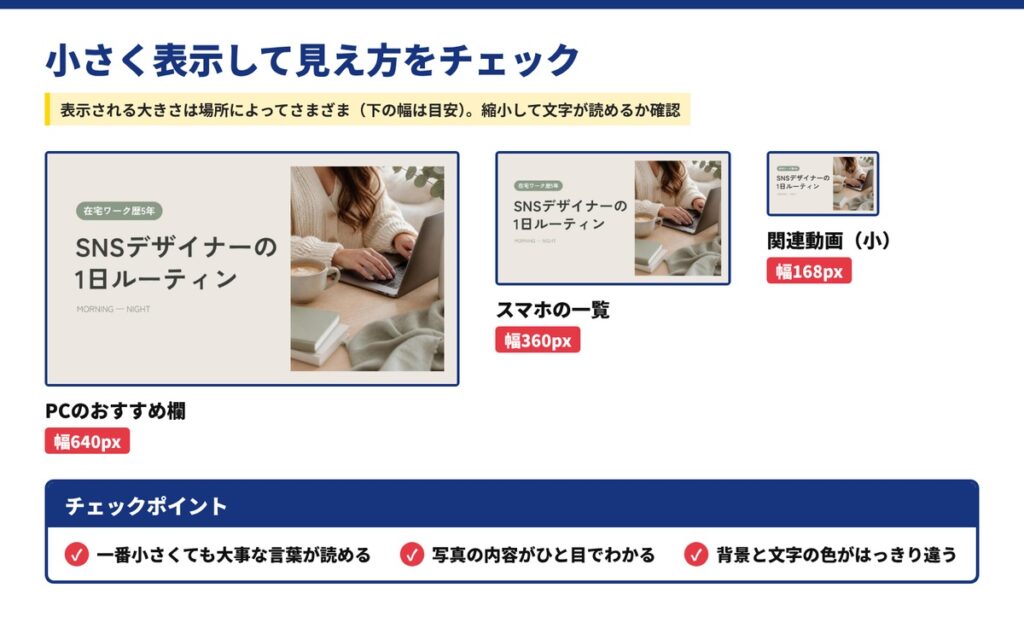
サムネイルは、スマホの一覧画面や関連動画の欄では想像以上に小さく表示されます。作成後は画面を縮小して、文字が読めるか、主役が判別できるかを確認しましょう。
細かい文字や複雑な装飾は、小さくすると潰れて見えなくなりがちです。一番小さいサイズでも大事な言葉が読めるかどうかを基準にチェックすると、失敗を防げます。
読みにくいと感じたら、文字を大きくする、背景と文字の色の差を強めるなどの調整を加えてみてください。
Canvaのサムネイル作りでよくある失敗と注意点
Canvaは手軽に使える分、気づかないうちに失敗してしまうポイントもあります。とくに素材の使い方やファイルの容量は、公開後に問題が見つかると差し替えの手間がかかりかねません。
あらかじめ注意点を知っておけば、やり直しの手間を大きく減らせるでしょう。公開前のチェックリストとしても活用してみてください。
ここでは、Canvaでサムネイルを作るときによくある失敗と、その対策を紹介します。思い当たるものがないか、ひとつずつ確認してみてください。
人気のテンプレートはほかの投稿と被る
Canvaのテンプレートは誰でも使えるため、人気のものはほかのチャンネルと似た見た目になりがちです。同じジャンルの動画が並ぶと、似たサムネイルが続いて見分けがつかなくなるおそれもあります。
写真や配色、フォントを自分のチャンネルに合わせて変更し、テンプレートそのままの使用は避けましょう。
決まった配色やフォントを使い続けると、チャンネルの個性も自然と育っていきます。テンプレートはあくまで「たたき台」として使うのがおすすめです。
有料素材やロゴとしての使用に注意
Canvaの素材には、王冠マークが付いた有料のProコンテンツも含まれています。無料プランのままPro素材を使うと、透かしが入ったりダウンロード時に購入を求められたりするため、使う前に確認しておきましょう。
また、素材を商標やロゴの一部として使うことは禁止です。テンプレートはほかのユーザーも使えるため商標登録はできないため留意しましょう。
サムネイルに使った素材を、そのままチャンネルのロゴとして使い回さないよう注意してください。
AIで作った画像は細部とサイズを確認
AIで生成した画像は、手や指、背景の文字などの細部が不自然になる場合があります。人物の指の本数がおかしかったり、看板の文字が崩れて読めなかったりするケースも珍しくありません。
サムネイルに入れる前に拡大して、違和感がないかを必ず確認しましょう。生成された画像の縦横比がサムネイルと合わないこともあるため、16:9の画面に収まるよう配置し直すことも大切です。
気になる部分があれば、生成し直すか別の素材に差し替えてください。
容量オーバーでアップできないことがある
YouTubeのサムネイルには、ファイルサイズの上限があり、パソコンで50MB、モバイルでは2MBです。
スマホから設定する場合はとくに容量オーバーになりやすいため、JPGで保存するなどして軽くしておきましょう。
それでもアップできないときは、パソコンのYouTube Studioから設定する方法もあります。画像の解像度を下げて保存し直すのも、容量を減らす有効な手段です。
公開後の反応も確認する
サムネイルは、公開して終わりではありません。YouTube Studioのアナリティクスでは、サムネイルが表示された回数(インプレッション)や、そこからクリックされた割合(クリック率)を確認できます。
反応が低いと感じたら、文字の大きさや配色を変えたサムネイルに差し替えて改善を試してみましょう。
一度に変える要素は1つに絞ると、どこが効果的だったのかを判断しやすくなります。クリック率の高かったパターンを記録しておけば、次の動画づくりにも生かせるはずです。
Canvaのサムネイル作りに関するよくある質問
最後に、Canvaでサムネイルを作るときによくある質問にお答えします。とくに、有料プランが必要かどうかや、作ったデザインを別のサイズに変える方法は迷いやすいポイントです。
保存形式の選び方やショート動画への対応など、実際に作り始めてから出てくる疑問もまとめました。
気になる項目から読み進めてみてください。疑問を解消しておけば、作業の途中で手が止まることも少なくなるでしょう。
有料プランでしか使えない機能は?
人物の切り抜きに使う「背景透過」は、Canvaプロなど有料プランの機能です。ブランドキットは無料プランで1つ(3色まで)、Canvaプロでは5つまで使えます。
Canvaプロでは、テンプレートや素材の数が大幅に増えるほか、デザインのサイズ変更(マジックサイズ変更)なども使えるようになるでしょう。
まずは無料プランで始め、背景透過などが必要になったときに有料プランを検討するのがおすすめです。
無料プランでも、無料の写真やイラスト、日本語フォントなど、サムネイル作りに必要な基本の素材は十分にそろっています。
作ったサムネイルを別のサイズに変えられる?

変えられます。編集画面の上部メニューにある「リサイズ」をクリックし、変えたいサイズを選んでから「複製してサイズ変更」を押してください。
「複製してサイズ変更」を選べば、元のデザインを残したまま別サイズのデザインを作れます。
YouTube用に作ったサムネイルを、インスタ投稿やブログのアイキャッチに展開したいときに便利な機能です。
なお、デザインのサイズ変更はCanvaプロなど有料プランで使える機能となります。無料プランの場合は、カスタムサイズで新しいデザインを作り、要素をコピーして配置し直す方法でも対応可能です。
PNGとJPGどちらで保存すればいい?
迷ったら、まずはJPGで保存してみましょう。JPGはファイルサイズが小さくなりやすく、YouTubeの容量上限にも収まりやすい形式です。
一方、PNGは画質が劣化しにくく、文字やイラストの輪郭をくっきり表示できます。写真が中心のサムネイルはJPG、文字やイラストが中心のデザインはPNGと使い分けるのがおすすめです。
PNGで保存して容量が上限を超えてしまう場合は、JPGに切り替えてください。保存形式は、ダウンロード画面の「ファイルの種類」から選べます。
ショート動画のサムネイルも作れる?
作れます。ショート動画のサムネイルは縦長の9:16が推奨されているため、Canvaでも縦長のサイズでデザインしましょう。
ショート動画のカスタムサムネイルは、現在パソコン版のYouTube Studioでのみ追加できます。
スマホで作ったデザインも、設定するときはパソコンから行う必要があるでしょう。縦型の画面では上下が隠れやすいため、人物や文字を中央付近に配置すると見切れにくくなります。
チームやほかの人と一緒に作れる?
作れます。Canvaには、ほかの人とデザインを共有して同時に編集できる共同編集機能や、コメントのやり取りができる機能がそろっているのが特徴です。
編集者やデザイナーにリンクを共有すれば、修正の指示もコメントでスムーズに伝えられます。
チャンネル運営を複数人で行う場合や、サムネイル制作を外注する場合にも便利でしょう。共同で作るときは、使うフォントや配色のルールを事前に決めておくと、仕上がりに統一感が出ます。
Canvaを使ったデザインを学びたい方はNewCreateへご相談ください

Canvaを使えば、デザイン経験がなくてもYouTubeのサムネイルを自分で作れます。テンプレート選びから保存、YouTubeへの設定まで、手順とコツを押さえれば今日からでも始められるでしょう。
まずは1枚目のサムネイルを完成させ、少しずつアレンジを加えてみてください。
サムネイル制作を仕事につなげたい方は、【人気急上昇】SNSデザイナーになるには?未経験・副業からの始め方や成功するコツを解説も参考になりますのでご覧ください。
NewCreateでは、デザインの基礎からポートフォリオ作成、案件獲得までを一人ひとりに寄り添ってサポートしています。
「何から手をつければいいか分からない」という方も、ぜひ一度お気軽にご相談ください。
\5問のアンケートで申し込み完了!/
無料で個別相談を予約する ➜