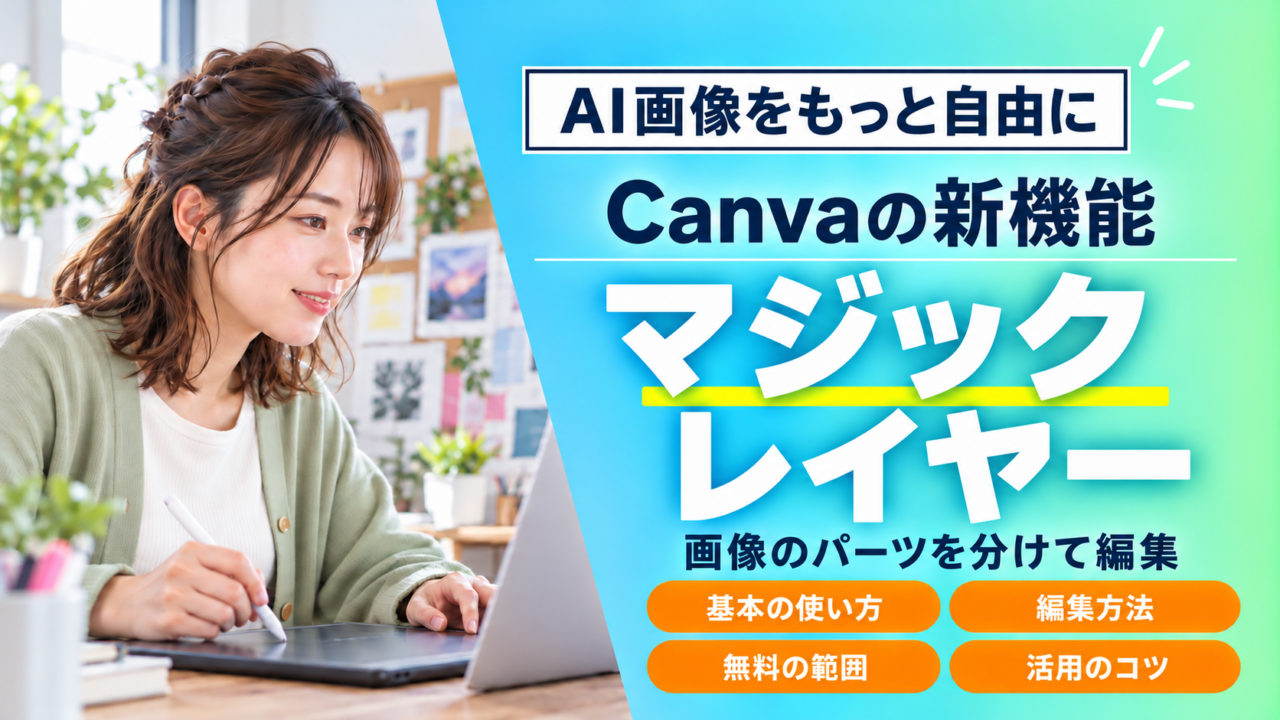
AI画像を編集するCanvaの「マジックレイヤー」機能とは?画像の編集方法や無料で使える範囲・使い方を徹底解説
「AIで作った画像の文字だけ直したい」「元データのない画像を少しだけ修正したい」と思ったことはありませんか?
Canvaの「マジックレイヤー」を使えば、1枚の画像をAIが文字・素材・背景に分けてくれるため、あとから自由に編集できます。作り直さなくても、画像の一部だけを動かしたり書き換えたりできるのが最大の魅力です。
本記事では、マジックレイヤーの基本から使い方、無料で使える範囲や注意点までを画像付きで解説します。
ChatGPTで作った画像を実際にマジックレイヤーで編集した実演も紹介するので、ぜひ最後まで参考にしてください。
\5問のアンケートで申し込み完了!/
無料で個別相談を予約する ➜
AI画像を編集できる!Canvaの「マジックレイヤー」とは?

マジックレイヤーは、2026年に登場したCanvaのAI機能です。これまで1枚の画像として扱われていた写真やデザインを、AIが要素ごとのレイヤーに分けてくれます。
ChatGPTなどの生成AIで作った画像も、元データなしでCanvaの素材のように編集できるようになりました。文字の誤字を直したり、配置を変えたりと、画像を一から作り直す手間を大きく減らせます。
まずは、マジックレイヤーがどのような機能なのか、これまでの画像編集との違いや使える環境とあわせて見ていきましょう。
画像をAIが文字・素材・背景に自動で分けてくれる機能
マジックレイヤーは、1枚の画像をAIが解析し、文字・イラストや人物などの素材・背景を別々のレイヤーに分ける機能です。分けられた要素は、Canvaで作ったデザインと同じように、クリックして選択できます。
文字はテキストとして認識されるため、打ち替えやフォントの変更まで可能です。素材は1つずつ移動や拡大・縮小ができ、背景だけを差し替えることもできます。
とくに、グラフィックデザインやイラストなど、要素の境目がはっきりした画像と相性のよい機能といえるでしょう。
これまでの画像編集とどう違う?

これまでのCanvaでは、写真やダウンロードした画像は1枚のまとまりとして扱われるのが基本です。「背景透過」で背景を消したり、「マジック消しゴム」で不要な物を消したり、「テキスト切り抜き」で画像内の文字を編集したりと、部分ごとに手を加える機能はありました。
マジックレイヤーは、文字だけでなく人物やイラスト、背景まで、画像全体をまとめて編集できるパーツに分ける点が大きな違いです。画像の上に新しい文字を重ねて隠す、といった手間のかかる作業も必要なくなります。
元データが手元にない画像でも、まるで最初からCanvaで作ったデザインのように扱えるでしょう。
マジックレイヤーを使える環境
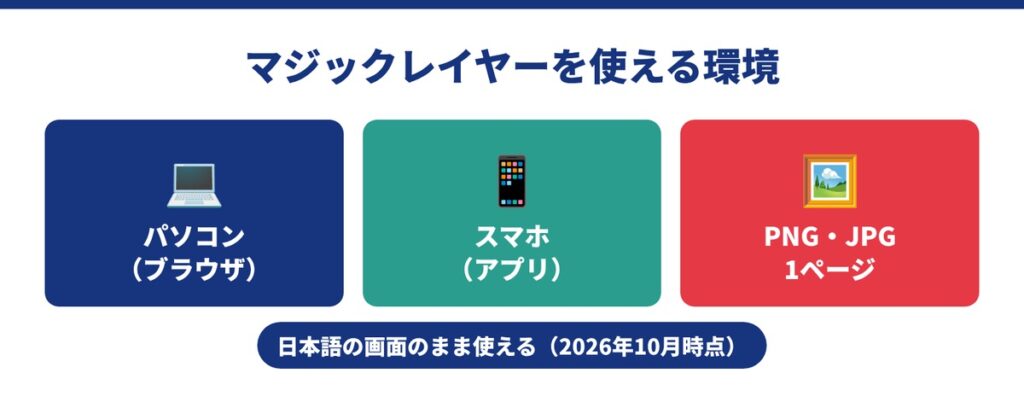
マジックレイヤーは、パソコンのブラウザ版Canvaで利用可能です。Canvaのヘルプにはパソコンとスマホの両方の案内があり、スマホのCanvaアプリからも利用できるとされています。
使える画像は、PNGまたはJPGの1ページの画像に限られるので、事前に形式を確認しておきましょう。登場した当初は言語設定を英語にする必要があるといわれていましたが、2026年10月時点では日本語の画面のまま使えました。
メニューに表示されない場合は、Canvaのアプリやブラウザを最新の状態にしてから試してみてください。
マジックレイヤーでできることは?

マジックレイヤーを使うと、1枚の画像をパーツごとに編集できるようになります。画像の中の人物やイラストを動かしたり、文字の色や言葉を変えたりと、できることは幅広いのが特徴です。
一度作った画像を「素材」として何度も使い回せるようになるのも、うれしいポイントでしょう。ここでは、マジックレイヤーでできる代表的な3つの編集を紹介します。
SNS投稿やチラシ、プレゼン資料など、さまざまなデザインの修正に役立ててください。どれもドラッグやクリックだけでできる簡単な操作なので、初心者の方でも安心です。
画像の中の要素を1つずつ動かせる
マジックレイヤーで分けた画像は、人物やイラスト、文字などの要素を1つずつ選択できます。ドラッグで位置を変えたり、角をつまんで拡大・縮小したりと、Canvaの素材と同じ感覚で操作できるでしょう。
「人物をもう少し右に」「タイトルを上に」といった細かい調整が、作り直さずにできます。生成AIの画像は、思いどおりの配置にならないことも少なくありません。
マジックレイヤーで要素を動かせば、何度もプロンプトを書き直さずに、理想のレイアウトに近づけられます。
文字や色を部分的に直せる
画像の中の文字は、テキストとして認識されるため、ダブルクリックで打ち替えられます。生成AIで作った画像は、日本語がくずれたり誤字が入ったりしやすいのが悩みどころです。
マジックレイヤーを使えば、くずれた文字だけを正しい言葉に直せるため、画像を作り直す必要がありません。文字や図形の色も変えられるので、ブランドカラーに合わせた調整も簡単です。
日付や価格だけを変えて、キャンペーンごとに使い分けることもできるでしょう。
素材を入れ替えて画像を使い回せる
分けられた素材は、削除したり、別の写真やイラストに置き換えたりすることもできます。たとえば、人物はそのままで背景だけを変えたり、商品の写真だけを差し替えたりといった使い方が可能です。
1枚の画像をベースにして、複数のバリエーションを効率よく作れます。季節ごとのキャンペーン画像や、シリーズ投稿の統一感を出したいときにも便利でしょう。
差し替えたい素材は、Canvaの素材ライブラリから探すこともできます。気に入った画像を「型」として、何度も活用してみてください。
マジックレイヤーの使い方
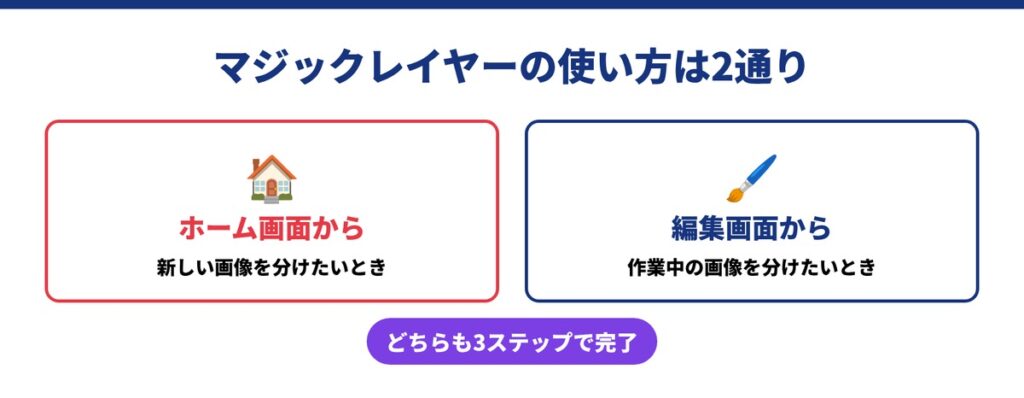
マジックレイヤーは、Canvaのホーム画面からと、デザインの編集画面からの2通りの方法で使えます。新しく画像を分けたいときはホーム画面から、作業中のデザインの画像を分けたいときは編集画面からと、場面に合わせて使い分けましょう。
どちらの方法も、画像を選んでマジックレイヤーを実行するだけの3ステップで完了します。処理には少し時間がかかるため、完了するまで画面を閉じずに待つのがポイントです。
ここでは、使う前の準備から、それぞれの方法の手順までを実際の画面で解説します。初めての方も、画面を見ながら一緒に操作してみてください。
使う前に準備しておくこと
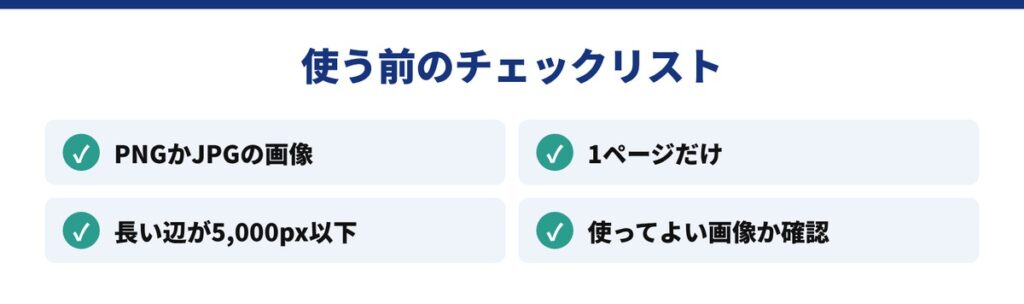
マジックレイヤーを使う前に、編集したい画像をPNGまたはJPG形式で用意しておきましょう。PDFや複数ページの資料は使えないため、1ページずつ画像として書き出しておく必要があります。
画像の長い辺が5,000pxを超えると使えないので、大きすぎる画像は事前にサイズを小さくしておくと安心でしょう。また、マジックレイヤーはAI機能の利用枠を使うため、残りの利用回数にも気を配っておきたいところです。
画像の権利についても、自分で作った画像や利用が許可された画像かを確認してから使いましょう。
ホーム画面からマジックレイヤーを使う方法3ステップ
-1024x426.jpg)
ホーム画面からなら、デザインを新しく作らなくても、画像を選ぶだけでマジックレイヤーを使えます。ここでは、実際の画面を見ながら3つのステップで手順を紹介します。
①「マジックレイヤー」を選ぶ
Canvaのホーム画面を開き、デザインの種類が並んでいるアイコンの中から「マジックレイヤー」をクリックします。見つからない場合は、アイコンの列を横にスクロールしてみてください。
②画像をアップロードする
-1024x426.jpg)
マジックレイヤーの説明が表示されたら、「画像を選択」をクリックします。続けて「アップロード」から、編集したいPNGまたはJPGの画像を選んでください。
③分けられた要素を編集する
-1024x426.jpg)
しばらく待つと、画像が文字や素材ごとに分けられた状態で開きます。分けられた要素をクリックして、移動や文字の打ち替えなど自由に編集しましょう。
編集画面からマジックレイヤーを使う方法3ステップ
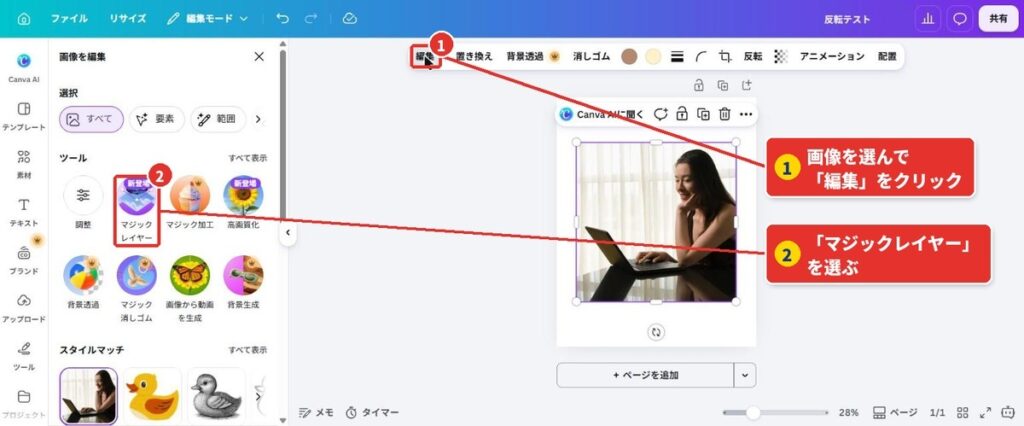
デザインの編集画面で、マジックレイヤーを使いたい画像をクリックして選択します。上部のツールバーにある「編集」をクリックし、表示された一覧から「マジックレイヤー」を選んでください。
処理が終わると、画像が要素ごとに分けられ、それぞれを選択できるようになります。あとはホーム画面からの方法と同じように、分けられた要素を編集すれば完成です。
マジックレイヤーはどこまで分けられる?画像の種類別に解説

マジックレイヤーは便利な機能ですが、どんな画像でもきれいに分けられるわけではありません。画像の種類によって、分かれ方の精度には差があります。
一般的に、文字や素材の境目がはっきりしたシンプルな画像ほど、きれいに分けやすい傾向です。反対に、写真のように細かい部分が多い画像は、思いどおりに分かれないこともあるでしょう。
ここでは、文字入りのバナー画像、イラスト素材、AIで作った写真風の画像の3種類に分けて、分かれ方の特徴を解説します。編集したい画像がどれに近いかを確認しながら読み進めてみてください。
文字が入ったバナー画像
文字が入ったバナー画像は、マジックレイヤーと相性のよい画像の1つです。背景・写真・文字がはっきり分かれていることが多く、文字はテキストとして認識されやすい傾向があるでしょう。
誤字の修正や日付の変更など、文字だけを直したいときにとくに役立ちます。ただし、文字が小さすぎたり、装飾が凝っていたりすると、うまく認識されない場合もあるでしょう。
文字が多すぎる画像も分かれ方が不安定になりやすいため、分けたあとに文字をよく確認しておくのがおすすめです。
イラスト素材
イラスト素材は、輪郭がはっきりしているため、要素ごとに分けやすい画像です。キャラクターや小物、背景などがそれぞれ別のレイヤーになり、色や配置を変えやすくなります。
フラットなデザインや、要素どうしが重なっていないイラストほど、きれいに分けられるでしょう。一方で、細かい模様が多いイラストや、要素が複雑に重なっているものは、1つのパーツとしてまとめられることもあります。
思いどおりに分かれなかった部分は、あとから手動で調整してみてください。
AIで作った写真風の画像
AIで作った写真風の画像は、人物や物、背景の境目があいまいなことが多く、分け方の精度にばらつきが出やすい画像です。Canvaのヘルプでも、写真のようにリアルな画像はきれいに分かれない場合があると案内されています。
人物と背景をざっくり分けたいときには使えますが、髪の毛や細かい部分は粗く残ることがある点を覚えておきましょう。写真風の画像を使うときは、分けたあとに輪郭をよく確認してください。
うまく分かれない場合は、背景透過など別の機能と組み合わせるのもおすすめです。
マジックレイヤーの利用条件と制限
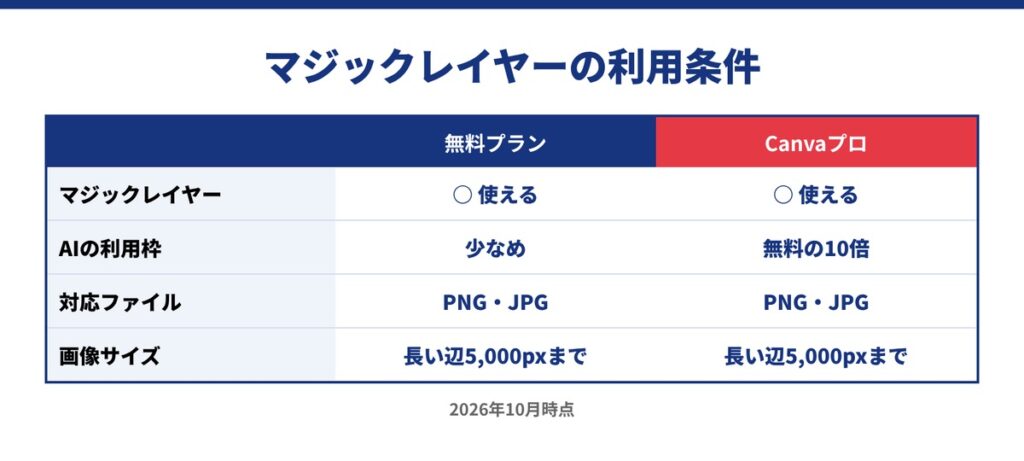
マジックレイヤーを使う前に、利用できるプランやファイルの条件を確認しておきましょう。条件を満たしていないと、ボタンが押せなかったり、エラーになったりすることがあります。
とくに、対応しているファイル形式とAI機能の利用枠は、事前に知っておきたいポイントです。ここでは、使えるプランと料金、無料プランでの制限、対応ファイル、画像サイズの上限、AIの利用枠について解説します。
なお、記載している内容は2026年10月時点の情報です。Canvaの機能や料金は変わることがあるため、使う前に最新の情報もあわせて確認してください。
マジックレイヤーを使えるプランと料金
マジックレイヤーは、無料プランとCanvaプロなどの有料プランのどちらでも使えます。Canvaプロの料金は、1人あたり年額11,800円です(2026年10月時点)。
有料プランは、AI機能の利用枠が無料プランの10倍に増えるため、たくさん使いたい方に向いています。マジックレイヤーを仕事で頻繁に使う場合や、ほかのAI機能もあわせて使いたい場合は、有料プランを検討するとよいでしょう。
まずは無料プランで試してみて、使い心地を確かめてから判断するのがおすすめです。
無料でも一部制限付きで利用できる
無料プランでも、マジックレイヤーを試すことは可能です。ただし、マジックレイヤーはほかのAI機能と共通の利用枠を使うため、無料プランでは使える回数に上限があります。
利用枠を使い切った場合は、翌月のリセットを待つか、有料プランへの切り替えが必要です。2026年10月時点では、無料プランで使えるAI機能は、標準とプレミアムを合わせて月20回までとなっています。
対応するのはJPG・PNGの1ページのみ
マジックレイヤーで使える画像は、JPGとPNGの2種類だけです。PDFやベクター画像、複数ページの資料には対応していません。
PDFの資料を編集したい場合は、ページごとにPNGやJPGで書き出してから読み込む必要があります。Canvaで作ったデザインなら、「共有」から「ダウンロード」を開き、ファイルの種類でPNGかJPGを選べば書き出せるでしょう。
複数ページある場合は、1ページずつ順番にマジックレイヤーを使ってみてください。
画像サイズや解像度の上限
マジックレイヤーで使える画像には、サイズの上限があります。2026年10月時点では、画像の長い辺が5,000pxを超えるものには対応していません。
大きすぎる画像は、事前にサイズを縮小してから使いましょう。反対に、解像度が低すぎる画像や、圧縮されて粗くなった画像は、分け方の精度が下がることがあります。
できるだけ鮮明な画像を用意するのが、きれいに分けるためのコツといえるでしょう。画像のサイズは、パソコンならファイルのプロパティや情報画面から確認できます。
AIクレジットを消費する点に注意
マジックレイヤーを使うたびに、CanvaのAI機能の利用枠が消費されます。利用枠は、画像生成などほかのAI機能と共通で、毎月リセットされる仕組みです。
無料プランは利用枠が少ないため、試しに何度も実行していると、すぐに上限に達してしまうかもしれません。利用回数は、使うモデルや作業の内容によっても変わるとされています。
本番で使いたい画像を決めてから実行するなど、計画的に使うのがおすすめです。うまく分けられなかった場合に備えて、利用枠には余裕を持たせておくと安心でしょう。
Canvaマジックレイヤーの活用例5選
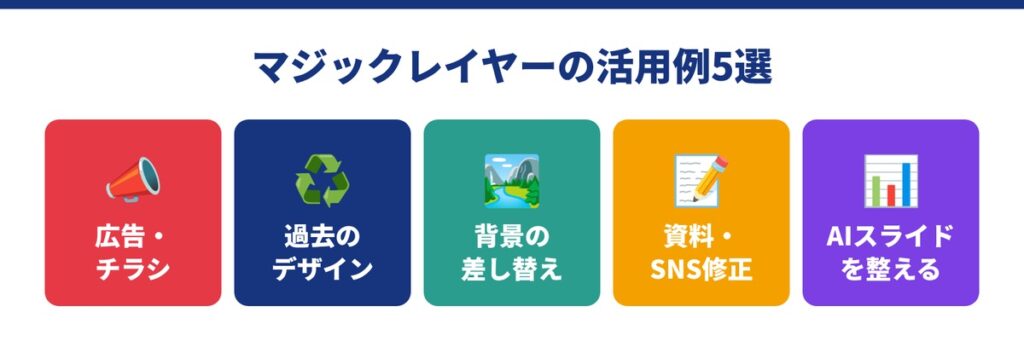
マジックレイヤーは、アイデア次第でさまざまな場面に活用できます。AIで作った画像の仕上げから、過去のデザインの作り直し、資料の修正まで、使える場面は幅広いでしょう。
とくに「元データがない画像を直したい」という場面で、大きな力を発揮するはずです。ここでは、SNSデザインや仕事の現場で役立つ5つの活用例を紹介します。
自分の作業に取り入れられそうなものがないか、チェックしてみてください。作業時間の短縮や、デザインの質を上げるヒントが見つかるはずです。
AIで作った画像を広告やチラシに仕上げる
ChatGPTなどの画像生成AIは、雰囲気のある画像を手軽に作れる一方で、文字がくずれたり配置が思いどおりにならなかったりしがちです。マジックレイヤーで画像を分ければ、くずれた文字を正しく打ち直し、レイアウトを整えられます。
AIの「たたき台」をCanvaで仕上げることで、広告やチラシとして使えるクオリティに近づけられるでしょう。店名やキャンペーン情報を加えるなど、細かい調整もCanvaの操作だけで完結します。
画像生成AIとCanvaを組み合わせた、効率のよい制作方法としておすすめです。
過去のデザインを作り直して作業時間を短縮する
以前作ったデザインの元データが見つからず、画像しか残っていないことはありませんか。マジックレイヤーを使えば、画像から要素を取り出して、編集できる状態に戻せます。
一から作り直す必要がないため、作業時間を大幅に短縮できるのが魅力です。古いチラシやバナーの日付や価格だけを更新したいときにも便利でしょう。
ほかのツールで作った画像でも、PNGやJPGに書き出せばCanvaで編集できるようになります。昔のデザインを今のトレンドに合わせて手直しするときにも、役立てられるでしょう。
背景を差し替えて雰囲気を変える
マジックレイヤーで背景を別のレイヤーに分ければ、人物や商品はそのままで、背景だけを差し替えられます。たとえば、同じ商品写真の背景を季節ごとに変えれば、春・夏・秋・冬で雰囲気の違う投稿が作れるでしょう。
撮影し直さなくても、背景を変えるだけで新しいデザインに見せられるのが魅力です。背景には、Canvaの素材やグラデーション、自分で撮った写真なども使えます。
SNSのシリーズ投稿など、統一感を保ちながら変化をつけたいときに活用してみてください。
社内資料やSNS投稿をすばやく修正する
画像として共有された社内資料や、すでに投稿したSNS画像の修正にも、マジックレイヤーが役立ちます。文字や数字の誤りに気づいたときも、該当する部分だけを打ち直せば修正は完了です。
元データを探したり、担当者に作り直しを頼んだりする手間が省けるため、修正のスピードが上がります。急ぎの修正が入ったときにも、落ち着いて対応できるでしょう。
ただし、社内資料の場合は、編集してよい画像かどうかを事前に確認しておくと安心です。
NotebookLMで作ったスライドをCanvaで整える
GoogleのAIツール「NotebookLM」では、資料の内容をもとにスライドを自動で作成できます。作成したスライドを画像として書き出せば、マジックレイヤーで要素を分けて、Canvaでデザインを整えることが可能です。
AIで作った資料の文字や配置を、Canvaで見やすく調整できるのが大きなメリットでしょう。スライドが複数ページある場合は、1ページずつPNGやJPGで書き出してから使ってください。
AIツールどうしを組み合わせて、資料作りの効率をさらに上げてみましょう。
【実演】ChatGPTで作った画像をマジックレイヤーで実際に編集してみた!

ここからは、ChatGPTで作った画像を、実際にマジックレイヤーで編集してみた様子を紹介します。用意したのは、海辺で笑う女性の写真に「わたしの未来は、わたしがつくる。」というキャッチコピーが入った、インスタ投稿風の画像です。
画像生成AIで作った1枚の画像が、どこまで自由に編集できるのかを、手順と画面つきで確かめました。Canvaは有料プランのアカウントで操作していますが、使った機能はどれも無料プランで試せる範囲のものです。
最後には、うまく分けられなかった部分と、その対処法も正直にまとめました。AIで作った画像をSNS投稿に使いたい方は、ぜひ参考にしてください。
①ChatGPTでインスタ投稿風の画像を作成

まずは、ChatGPTで編集のもとになる画像を作りました。「海辺で笑顔の女性の写真に、『わたしの未来は、わたしがつくる。』という日本語のキャッチコピーを入れたインスタ投稿風の画像」のように、写真の雰囲気と入れたい文字を具体的に伝えるのがポイントです。
マジックレイヤーの効果が分かりやすいよう、写真・文字・イラストがはっきり分かれた構成にしました。生成された画像は、文字もきれいに入っていて、このままでも使えそうな仕上がりです。
ただし、ChatGPTだけで文字の内容や色を変えようとすると画像ごと作り直しになり、人物や背景まで変わってしまうこともあります。
②作った画像をCanvaにアップロード
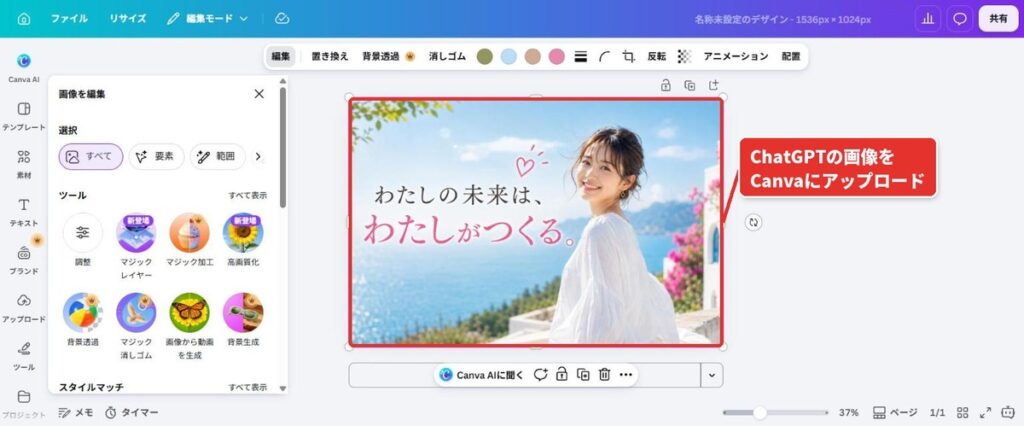
作った画像を保存したら、Canvaのホーム画面から「マジックレイヤー」を開き、「画像を選択」の「アップロード」から読み込みます。画像はPNG形式で、長い辺は1,536pxと、マジックレイヤーの条件(PNG・JPGの1ページ、長い辺5,000px以下)を満たしていました。
アップロードすると、画像と同じサイズのデザインが自動で作られ、編集画面が開く仕組みです。上下に余白のない状態で配置されるので、そのまま編集に進めます。
③マジックレイヤーで画像をパーツごとに分解
-1024x426.jpg)
画像を選択して「編集」から「マジックレイヤー」をクリックすると、10秒ほどで「画像が編集可能なレイヤーに分割されました」と表示されました。画像の上には、分けられた要素ごとに紫色の枠が表示されています。
キャッチコピーはテキストとして、女性は人物の素材として、手描き風のハートは1つのイラストとして、それぞれ別々に分けられました。
-1024x426.jpg)
「配置」から「レイヤー」を開くと、文字・ハート・人物・左上の葉っぱ・背景が、一覧で並んでいるのが分かります。
④文字や配色を自由に編集
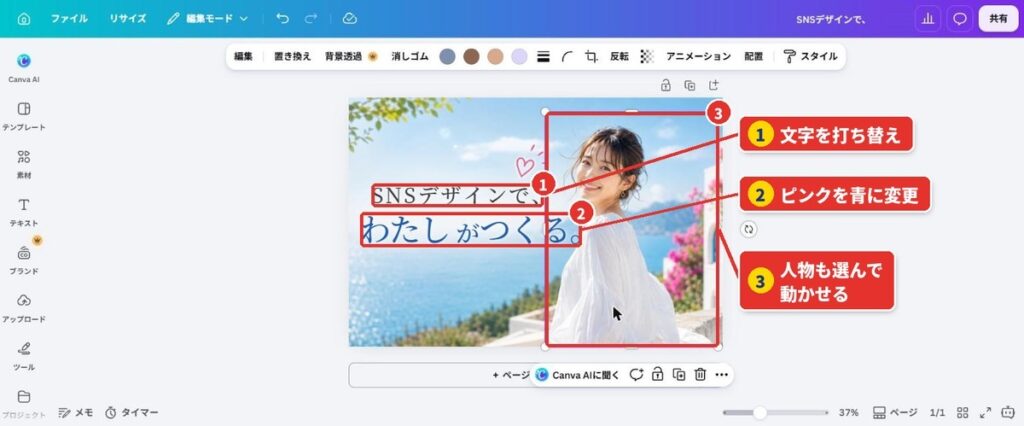
分けられた文字はダブルクリックで打ち替えられたので、1行目を「SNSデザインで、」に変更しました。2行目のピンクの文字は、文字の色を青に変えて、さわやかな印象にしています。
画像だったとは思えないほど、Canvaで作った文字と同じ感覚で編集できました。人物もクリックで選択でき、ドラッグで位置を動かせます。
人物を大きく動かす場合は、元の位置の背景に違和感が出ていないかも確認しておきましょう。文字の位置や大きさも、ドラッグで自由に調整できました。
⑤ビフォーアフターで比べてみた
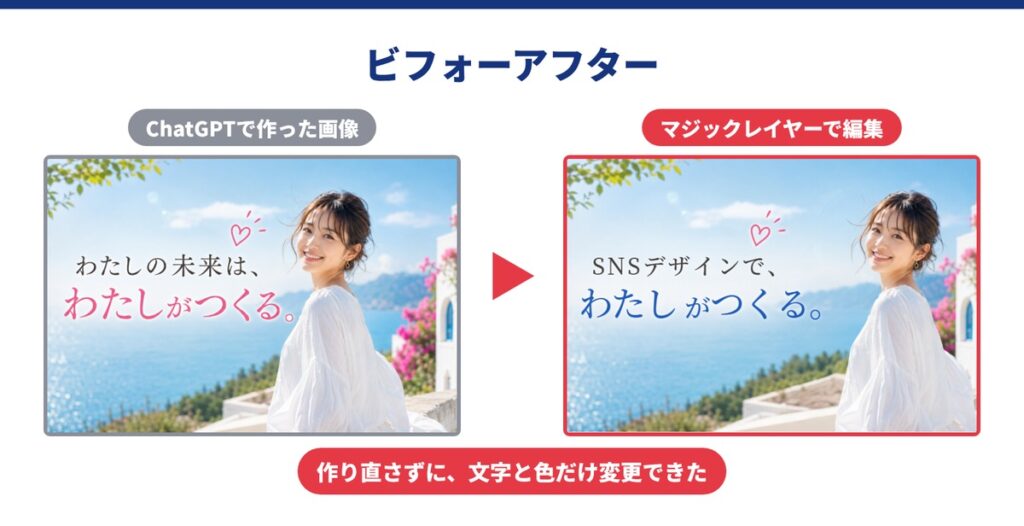
編集前と編集後の画像を並べて比べてみましょう。キャッチコピーの言葉と色が変わっただけで、写真の雰囲気はそのままに、別の投稿として使える画像に仕上がりました。
ChatGPTでもう一度画像を作り直すと、人物の顔や背景まで変わってしまいますが、マジックレイヤーなら変えたい部分だけを直せます。作業時間は、アップロードから編集まで数分ほどでした。
同じ画像をベースに、キャッチコピー違いの投稿をいくつも作りたいときにも便利でしょう。ここまでの編集は、すべて無料プランで使える機能だけで行えます。
ただし、無料プランのマジックレイヤーは、AI利用枠の月20回までの範囲で使う形です。何枚も続けて編集したい場合は、プレミアムAIツールを月200回まで使えるCanvaプロを検討するとよいでしょう。
うまく分解できなかった部分と対処法
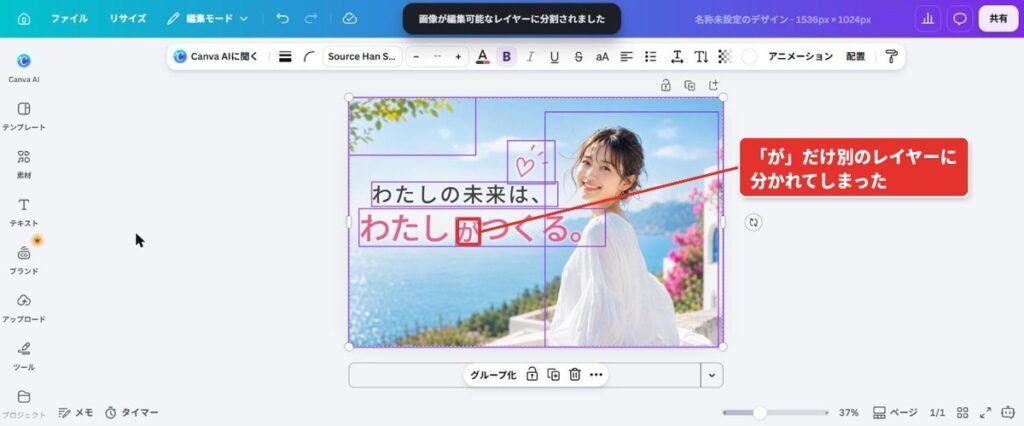
今回の実演では、2行目の「わたしがつくる。」のうち、小さく書かれていた「が」だけが、別のテキストとして分けられました。そのため、色を変えるときは「が」も別に選んで変更する必要があり、文字の間にも少しすき間ができています。
また、フォントは元の画像に近い明朝体に置き換えられましたが、まったく同じ書体ではありませんでした。大きさが違う文字が混ざっている部分は、分かれ方がばらばらになりやすいので、分けたあとに1文字ずつ確認しましょう。
気になる場合は、分かれた文字を削除して、新しいテキストボックスで打ち直すときれいに整えられます。
マジックレイヤーを使うときに注意したい5つのポイント
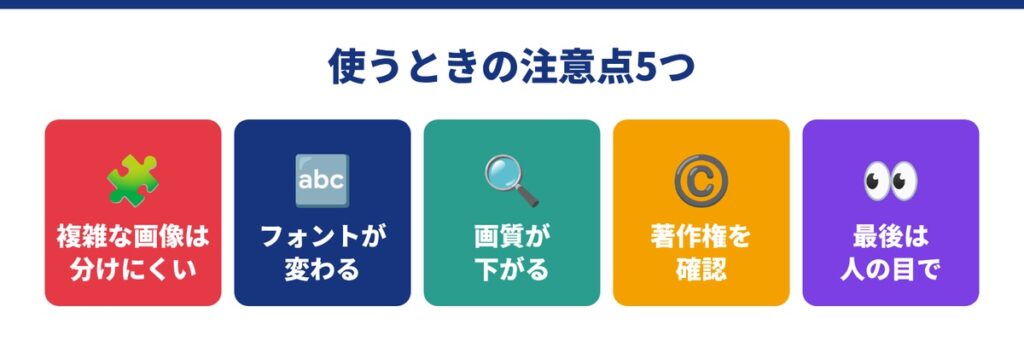
マジックレイヤーは便利な機能ですが、使い方によっては思わぬトラブルにつながることもあります。AIが自動で処理するため、仕上がりが毎回完璧とは限らない点を理解しておきましょう。
とくに、画質の低下や著作権の確認は、仕事でデザインを作るときに見落とせないポイントです。ここでは、マジックレイヤーを使うときに注意したい5つのポイントを紹介します。
事前に知っておけば、トラブルを防ぎながら安心して活用できるはずです。使い始める前に、ひととおり目を通しておいてください。
①複雑な画像はきれいに分かれないことがある
要素がたくさん重なっている画像や、細かい模様が多い画像は、思いどおりに分かれないことがあります。たとえば、髪の毛の細かい部分や、文字と写真が重なっている部分は、境目が粗くなりやすいでしょう。
どの要素をどのレイヤーに分けるかは、自分で指定できない点も覚えておきたいポイントです。きれいに分けたい場合は、シンプルな構成の画像を選ぶのが近道といえます。
うまくいかなかった部分は、手動で消したり、素材を置き換えたりして調整しましょう。
②フォントが別のものに置き換わることがある
マジックレイヤーで文字をテキストとして認識すると、元の画像とは別のフォントに置き換わることがあります。Canvaにないフォントの場合は、似たフォントが自動で選ばれるためです。
ブランドで決めているフォントがある場合は、分けたあとに必ずフォントを設定し直しましょう。文字の大きさや行間、色なども、元の画像と少し変わることがあります。
元の画像と並べて見比べながら、違和感がないように整えてください。フォントは、文字を選択して上部のツールバーから変更可能です。
③切り出した素材の画質が下がることがある
マジックレイヤーで切り出した素材は、元の画像よりも画質が下がることがあります。とくに、切り出した素材を大きく拡大すると、輪郭がぼやけたり粗く見えたりしやすいでしょう。
素材を使うときは、元のサイズ以上に大きくしすぎないことがポイントです。画質が気になる場合は、切り出した素材を別の高画質な素材に置き換える方法もあります。
仕上がりは、ダウンロードする前にパソコンやスマホの画面で拡大して確認しましょう。高画質な元画像を使うほど、切り出した素材もきれいに仕上がりやすくなります。
④著作権や商用利用できるかを先に確認する
マジックレイヤーで編集できるからといって、どんな画像でも自由に使ってよいわけではありません。他人が作った画像や、ネット上で見つけた画像を勝手に編集して使うと、著作権の侵害になるおそれがあります。
自分で作った画像か、利用が許可されている画像かを、編集する前に必ず確認しましょう。Canvaのヘルプでも、ライセンスのある画像には対応していないと案内されています。
生成AIで作った画像も、使ったツールの利用規約で商用利用が認められているかを確認しておくと安心です。
⑤最後は必ず人の目でチェックする
マジックレイヤーはAIが自動で処理するため、文字の誤認識や、要素のずれが起きることがあります。そのまま公開すると、誤字や不自然な部分が残ったままになるかもしれません。
仕上げの段階では、文字・配置・画質を必ず自分の目で確認しましょう。スマホの画面で表示したときの見え方もチェックしておくと、SNS投稿でも安心です。
AIは作業を助けてくれる便利な道具として、最終的な判断は人が行うことを意識してください。
マジックレイヤーでよくある質問

最後に、マジックレイヤーについてよくある質問にお答えします。分けたあとに元へ戻せるかどうかや、ほかの機能との違いなど、使う前に気になるポイントをまとめました。
疑問を解消しておけば、マジックレイヤーをより安心して使いこなせるでしょう。どの回答も、実際にCanvaで操作して確かめた内容をもとにしています。
気になる質問から読み進めてみてください。困ったときに見返せるよう、ブックマークしておくのもおすすめです。
レイヤーを分けたあとに元の1枚の画像に戻せますか?
分けたあとでも、画面左上の「元に戻す」ボタンや、Ctrl+Z(Macは⌘+Z)で、マジックレイヤーを使う前の状態に戻すことが可能です。また、マジックレイヤーで編集しても、アップロードした元の画像はそのまま残るので安心してください。
元の画像は「アップロード」から何度でも使えるため、失敗しても安心してやり直せます。分けた要素をまとめて動かしたい場合は、すべて選択して「グループ化」するのがおすすめです。
1枚の画像として使いたいときは、完成したデザインをPNGやJPGでダウンロードしましょう。
マジック消しゴムや背景透過とは何が違いますか?
マジック消しゴムは、画像の中の不要な物をなぞって消す機能を指します。背景透過は、人物や商品だけを残して背景を消す機能です。
マジックレイヤーは、画像を文字・素材・背景に分けて、それぞれを編集できる状態にする機能という点が異なります。消すだけでなく、動かしたり書き換えたりできるのがマジックレイヤーの強みといえるでしょう。
たとえば、写り込んだ物を消すならマジック消しゴム、背景を消すなら背景透過が向いています。目的に合わせて、3つの機能を使い分けてみてください。
分けられたレイヤーは手動で直せますか?

分けられたレイヤーは、ふつうのCanvaの素材と同じように手動で修正可能です。位置の移動や拡大・縮小、削除、文字の打ち替え、色の変更などが自由に行えます。
ただし、どの要素をどのレイヤーに分けるかを、あとから指定し直すことはできません。思いどおりに分かれなかった部分は、不要なレイヤーを削除して、新しいテキストや素材を追加して整えましょう。
「配置」の「レイヤー」を開くと、重なり順の変更もドラッグで簡単にできます。
Canvaでのデザインを学ぶならNewCreateへご相談ください!

Canvaのマジックレイヤーを使えば、AIで作った画像や元データのない画像も、パーツごとに自由に編集できます。文字の打ち直しや配置の調整、背景の差し替えまでCanvaだけで完結するため、デザインの作業時間を大きく減らせるでしょう。
一方で、きれいに仕上げるには、配色やレイアウトなどデザインの基礎を身につけておくことが大切です。Canvaを使ったSNSデザインの始め方は、SNSデザインの始め方をプロが解説!未経験からの案件受注方法や勉強法もで詳しく紹介しているので、あわせてご覧ください。
NewCreateでは、Canvaを使ったSNSデザインの基礎から、ポートフォリオ作成や案件獲得までを一人ひとりに合わせてサポートしています。「独学では不安」「AIとデザインを仕事に活かしたい」という方は、ぜひ一度お気軽にご相談ください。
\5問のアンケートで申し込み完了!/
無料で個別相談を予約する ➜