【5秒で完了】Canvaで画像・図形を反転させる方法!初心者も簡単にできるやり方を解説
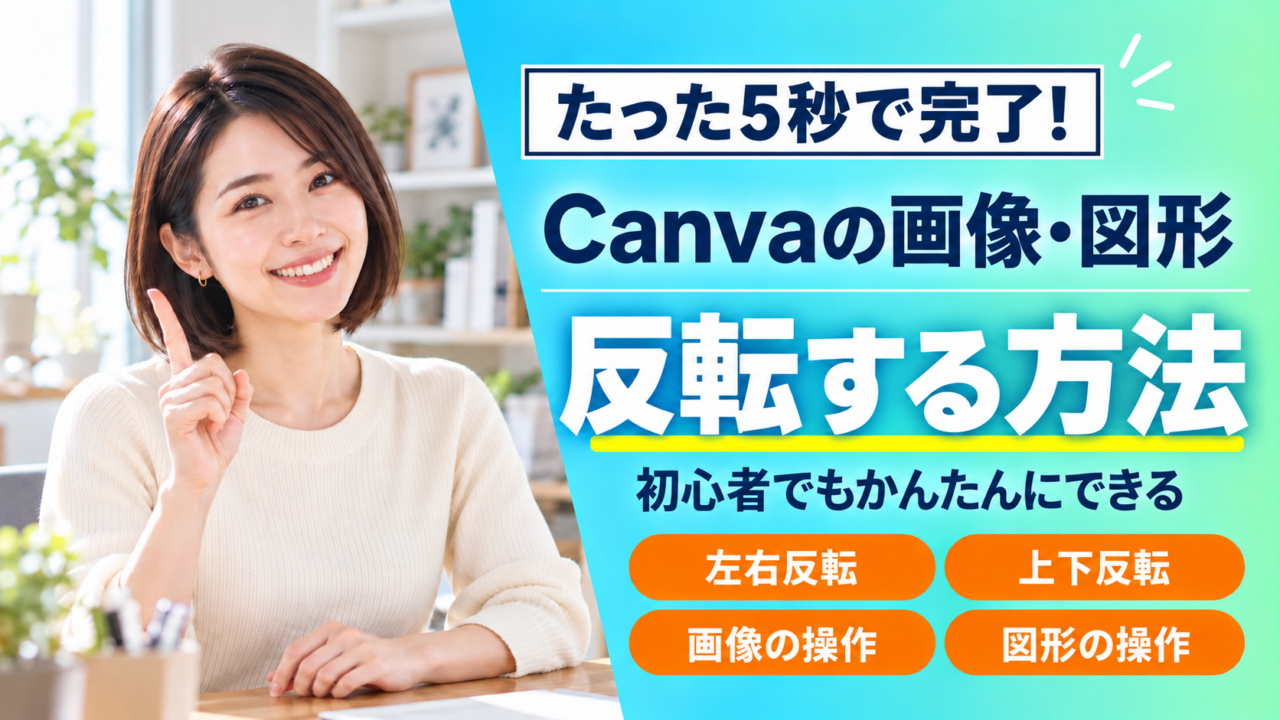
「Canvaで写真の向きを逆にしたいのに、やり方が分からない」と困っていませんか?
Canvaでは、素材を選んで「反転」をクリックするだけで、上下や左右を一瞬で入れ替えられます。慣れれば5秒ほどで終わる操作なので、初心者の方でもすぐに使いこなせるでしょう。
一方で、図形や文字のように「反転」ボタンが表示されない素材もあり、そこでつまずく方も少なくありません。
本記事では、パソコンとスマホでの反転の手順から、反転できないときの原因と対処法までを画像付きで解説します。
SNSデザイナーが実際に使っている、反転を使ったおしゃれなデザインの実例も紹介するので、ぜひ参考にしてください。
\5問のアンケートで申し込み完了!/
無料で個別相談を予約する ➜
Canvaで画像・図形は反転できる?

結論からいうと、Canvaでは多くの素材を上下・左右に反転できます。写真の人物の向きを変えたり、矢印の向きを逆にしたりと、デザインの調整に欠かせない機能です。
ただし、すべての素材で「反転」ボタンが表示されるわけではありません。とくに、素材メニューの「図形」から追加した基本図形や、テキストには反転ボタンがないため、注意が必要です。
まずは、反転できるオブジェクトの種類と、素材ごとにできる操作の違いを確認しておきましょう。あらかじめ違いを知っておくと、作業中に「反転できない」と迷う場面を減らせるはずです。
Canvaで反転させられるオブジェクト
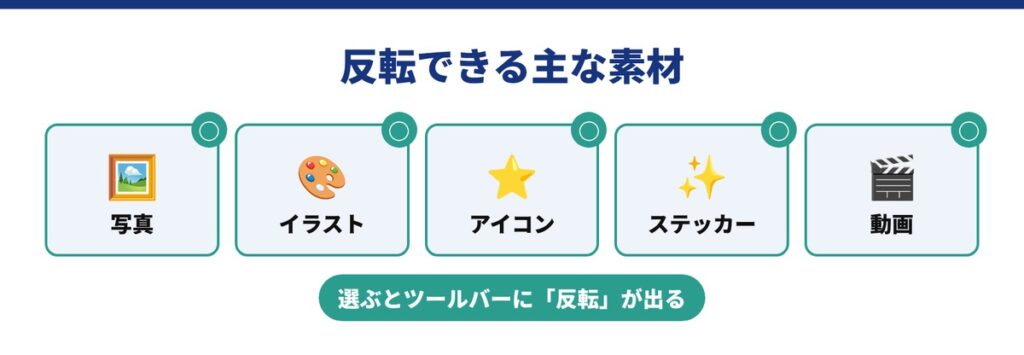
Canvaで反転できる主な素材は次のとおりです。写真、イラスト、アイコン、ステッカー(動く素材)、動画などが当てはまるでしょう。※2026年10月時点※
編集画面でこれらの素材を選ぶと、上部のツールバーに「反転」が表示されます。素材を選んで「反転」が出てくれば、その素材は上下・左右に反転できると覚えておきましょう。
アイコンは、素材メニューの「イラスト」などから追加できる小さなグラフィック素材のことです。
なお、写真を入れたフレームやグリッドでも「反転」は表示されますが、向きが変わるのは中の写真だけで、枠の形はそのままになります。
反転できない素材は6種類
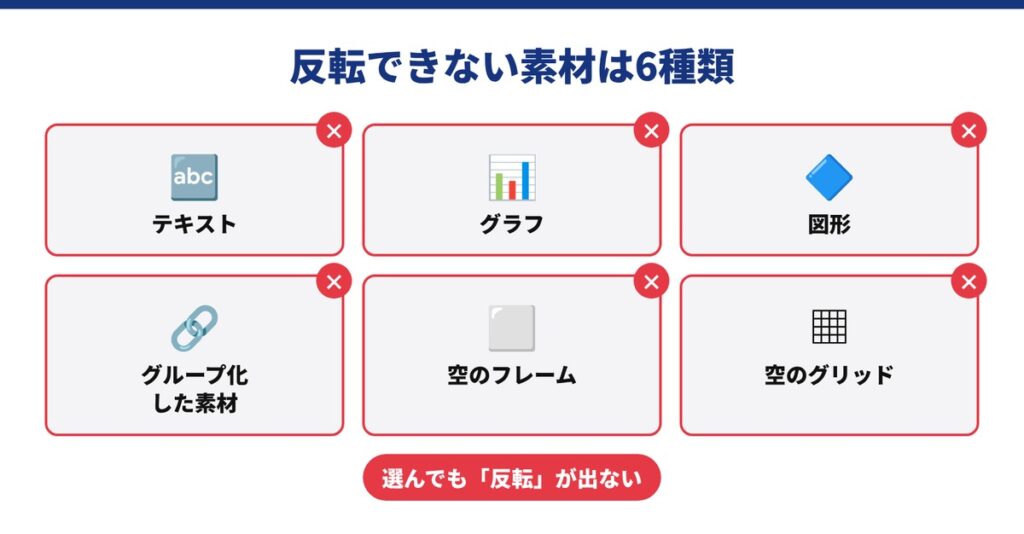
一方、反転できない素材は、テキスト・グラフ・図形・グループ化した素材・空のフレーム・空のグリッドの6種類です。
これらを選んでも、ツールバーに「反転」は表示されません。図形やテキストを反転させたいときの対処法は、このあと詳しく紹介します。
Canvaのオブジェクトごとにできる操作は?

Canvaの素材は、種類によってできる操作が少しずつ異なります。反転・回転・サイズ変更・色の変更について、実際の編集画面で確認した結果を表にまとめました。
回転とサイズ変更はほとんどの素材でできますが、反転は図形やテキストなどではできない点を押さえておきましょう。
色の変更は、図形やテキストなら自由に行えます。写真は色そのものを塗り替えられないものの、「調整」や「フィルター」で色味を変えることは可能です。
イラストやステッカーは素材によって、色を変えられるものと変えられないものがあります。
Canvaで図形を反転させる方法3選
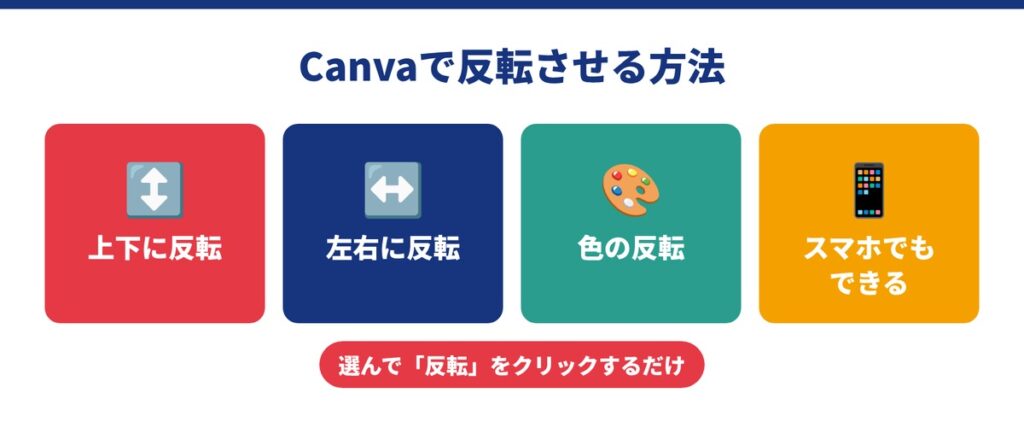
ここからは、Canvaで素材を反転させる具体的な方法を見ていきましょう。反転には、上下を入れ替える「垂直に反転」と、左右を入れ替える「水平に反転」の2種類が用意されており、目的に合わせて使い分けが可能です。
どちらも素材を選んで「反転」をクリックし、向きを選ぶだけで完了します。あわせて、写真の色をネガのように反転させる方法や、スマホアプリでの手順も解説しました。
手順の画像はパソコン版のCanvaですが、スマホでも基本の流れは同じです。
なお、素材メニューの「図形」から追加した基本図形には「反転」がないため、図形を反転したいときはイラスト素材の図形を使いましょう。使いたい場面に合わせて、必要な方法から読み進めてみてください。
画像や図形を上下に反転
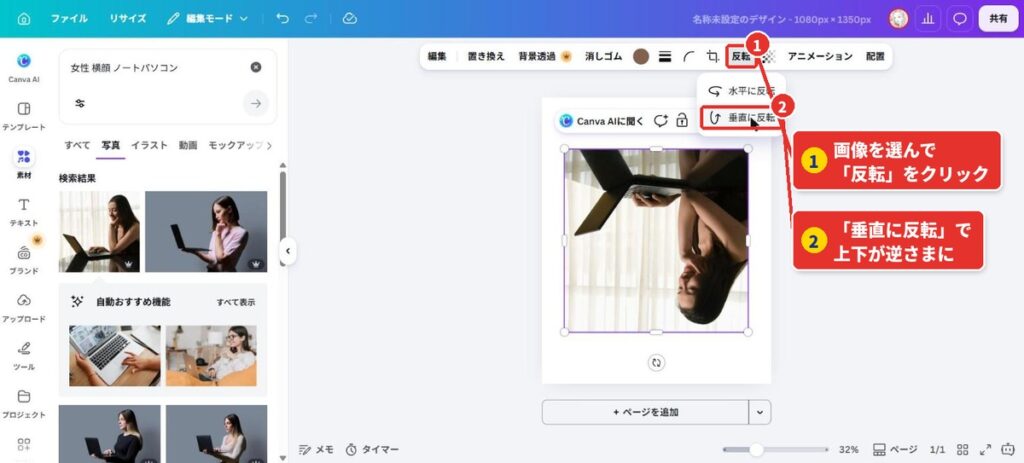
上下を反転させたいときは、編集画面で反転したい画像やイラストをクリックして選択します。上部のツールバーに表示される「反転」をクリックし、「垂直に反転」を選んでください。
素材の上下が入れ替わり、水面に映った景色のような逆さまの見た目になります。もう一度「垂直に反転」を押せば、元の向きに戻せるので安心です。
上下の反転は、写真の反射を表現したいときや、上向きの矢印を下向きに変えたいときなどに便利でしょう。
画像や図形を左右に反転
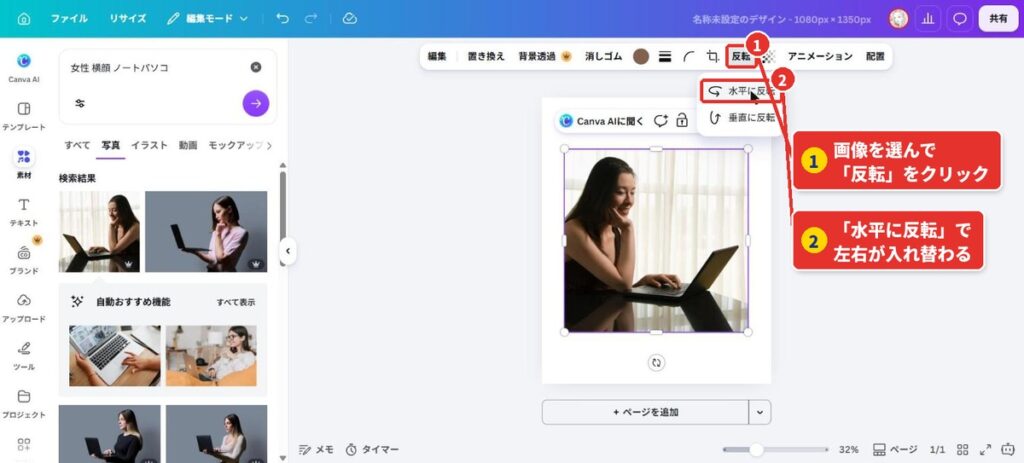
左右を反転させるときも、まずは反転したい素材をクリックして選択します。上部のツールバーから「反転」を開き、「水平に反転」をクリックしましょう。
鏡に映したように左右が入れ替わり、人物の顔の向きや矢印の方向を一瞬で変えられます。デザインの中で左右の反転を使う場面は多く、もっとも出番の多い操作といえるはずです。
ただし、写真の中に文字や看板が写っている場合は、文字まで裏返しになるため注意してください。反転したあとは、デザイン全体を見て不自然な部分がないか確認しておくと安心です。
色の反転
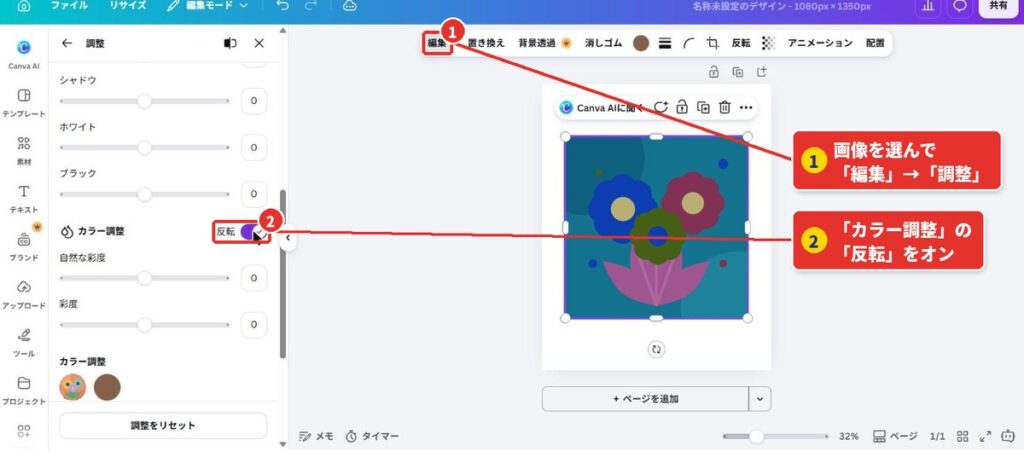
Canvaでは、写真の色をネガフィルムのように反転させることもできます。色を反転したい写真を選択し、上部の「編集」から「調整」を開いてください。
「カラー調整」の横にある「反転」をオンにすると、明るい部分と暗い部分の色が入れ替わる仕組みです。
もう一度オフにすれば元の色に戻せるため、気軽に試せるのもうれしいポイントでしょう。インパクトのある背景を作りたいときや、ほかの投稿と雰囲気を変えたいときにおすすめです。
画面の表示はCanvaの更新によって変わることがあるため、「反転」が見当たらない場合は、次に紹介するダブルトーンを試してみてください。
ダブルトーンの反転
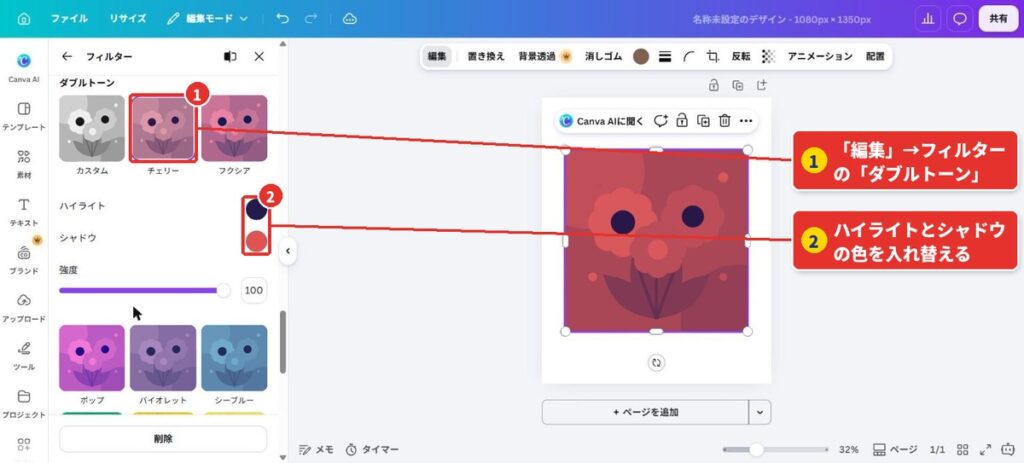
写真を2色だけで表現する「ダブルトーン」でも、色の反転に近い表現ができます。写真を選んで「編集」を開き、フィルターの中から「ダブルトーン」を選んでください。
「ハイライト」と「シャドウ」の色を入れ替えると、明るい部分と暗い部分の色が逆になるのが特徴です。ブランドカラーの2色を使えば、統一感のあるおしゃれなデザインに仕上がります。
スマホで反転させる方法
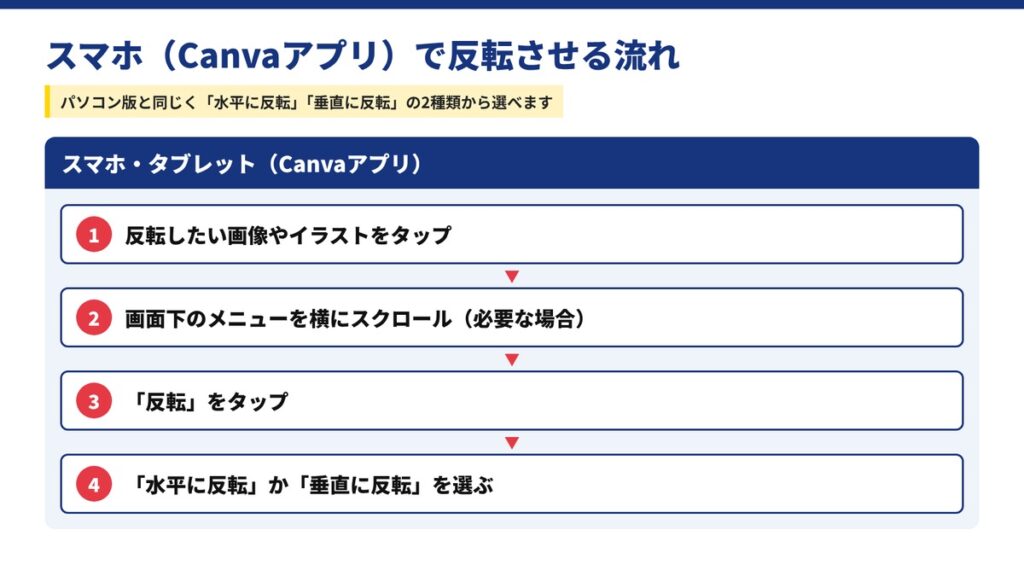
スマホやタブレットのCanvaアプリでも、パソコン版と同じように反転が可能です。反転したい画像やイラストをタップすると、画面の下に編集メニューが表示されます。
メニューの中から「反転」をタップし、「水平に反転」か「垂直に反転」を選べば完了です。「反転」が見当たらないときは、メニューを横にスクロールして探してみてください。
外出先でもスマホだけで向きを調整できるので、SNS投稿をすぐに仕上げたいときに便利でしょう。
Canvaで図形が反転できない!よくある原因と対処法2選

「反転」ボタンが見つからず、素材の向きを変えられないこともあります。反転できないときの原因は、主に「選択のしかた」と「素材の種類」の2つです。
ツールバーに「反転」が表示されていない場合は、まずこの2点を確認してみましょう。原因が分かれば、ほとんどの場合はすぐに解決できます。
ここでは、実際の編集画面を使いながら、それぞれの確認方法と対処法を解説しました。作業中に困ったときのチェックリストとして活用してください。
①図形の選択とグループ化を確認する
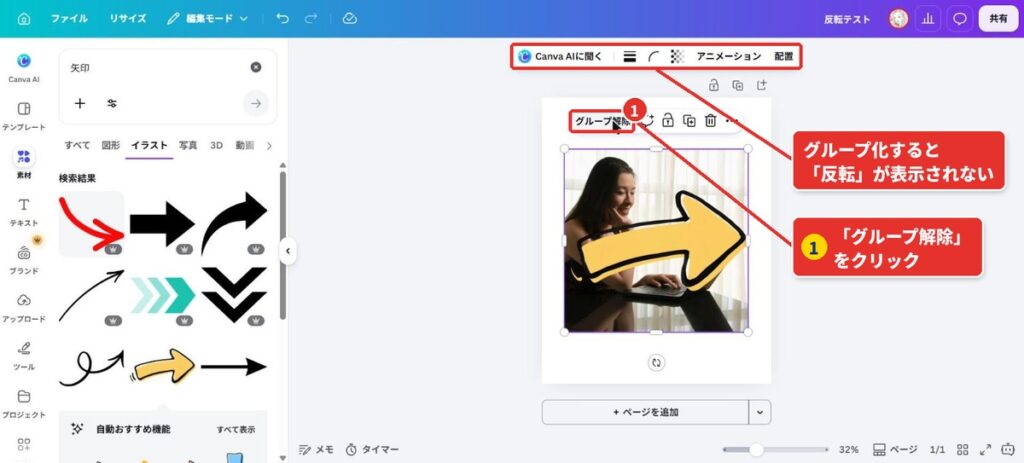
まずは、反転したい素材がきちんと選択されているかを確認します。素材をクリックして紫色の枠が表示されていないと、上部のツールバーに「反転」は出てきません。
次に確認したいのが、素材がグループ化されていないかどうかです。実際に試したところ、複数の素材をグループ化すると、ツールバーから「反転」が消えてしまいました。
この場合は「グループ解除」をクリックしてから、Shiftキーを押しながら素材を複数選択すると、まとめて反転できます。
②反転できる素材か確認する
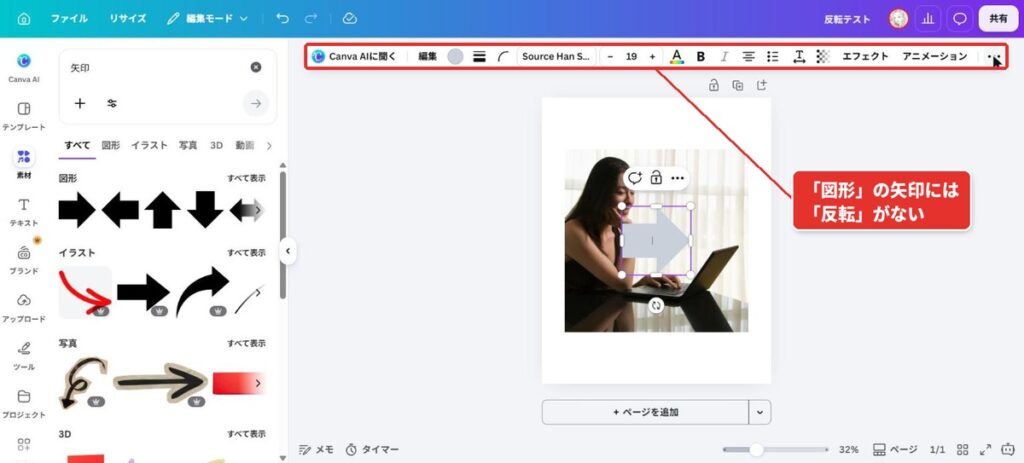
選択できているのに「反転」が出ない場合は、反転に対応していない素材の可能性があります。
とくに、素材メニューの「図形」から追加した四角形や矢印、吹き出しなどの基本図形には反転ボタンがありません。
向きを変えたいときは、同じ形の素材を「イラスト」のタブから探すと、反転できるものが見つかるはずです。
左右対称の矢印であれば、回転ハンドルで180度回して向きを逆にする方法も使えます。テキストも反転には対応していないため、文字を反転したい場合は後述のQ&Aを参考にしてください。
反転だけでここまで変わる!SNSデザイナーが作るおしゃれデザイン実例③選
反転は、向きを直すためだけの機能ではありません。SNSデザイナーは、見る人の視線を誘導したり、レイアウトのバランスを整えたりするために反転をよく使います。
素材を1つ反転させるだけで、デザインの見やすさや完成度がぐっと上がるものです。ここでは、実際にCanvaで作った反転前と反転後のデザインを並べて比べてみました。
どれも数秒でできる工夫なので、インスタ投稿やサムネイルづくりに取り入れてみてください。
SNSデザインの基本から学びたい方は、SNSデザインの始め方をプロが解説!未経験からの案件受注方法や勉強法ももあわせてご覧ください。
①人物の向きを反転して文字に視線を集める
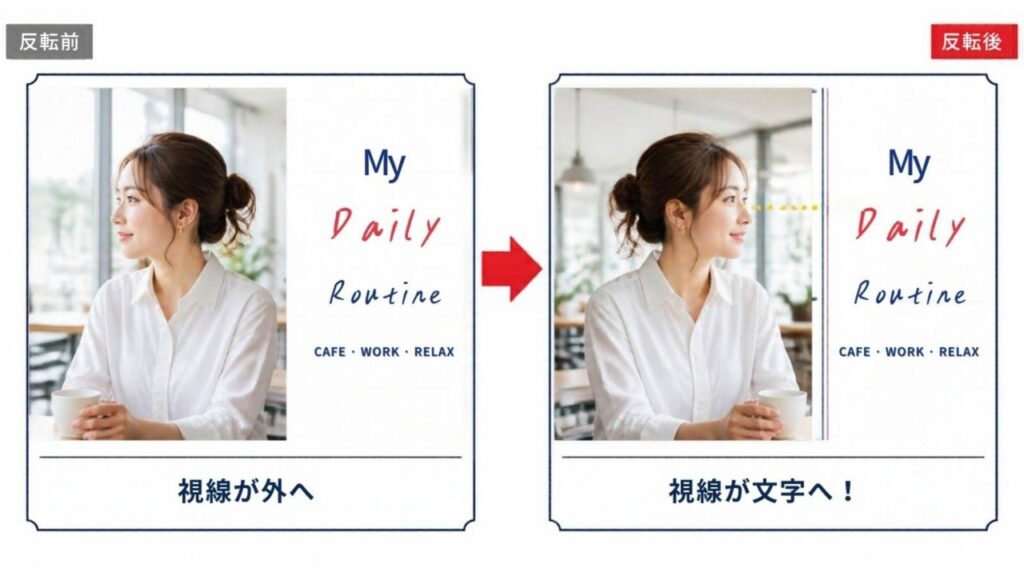
写真の中の人物の視線は、見る人の視線を誘導する力を持っています。反転前のデザインでは、人物が画面の外を向いているため、見る人の視線も文字から離れてしまいがちです。
写真を左右に反転して人物の顔を文字の方へ向けると、自然とタイトルに目が向くデザインになります。
人物の写真を使うときは、顔や体の向きと文字の位置関係を意識することが大切です。たった1回の反転で、伝えたい情報が目に入りやすくなり、投稿全体の印象も引き締まるでしょう。
②矢印を反転して見てほしい場所を指す
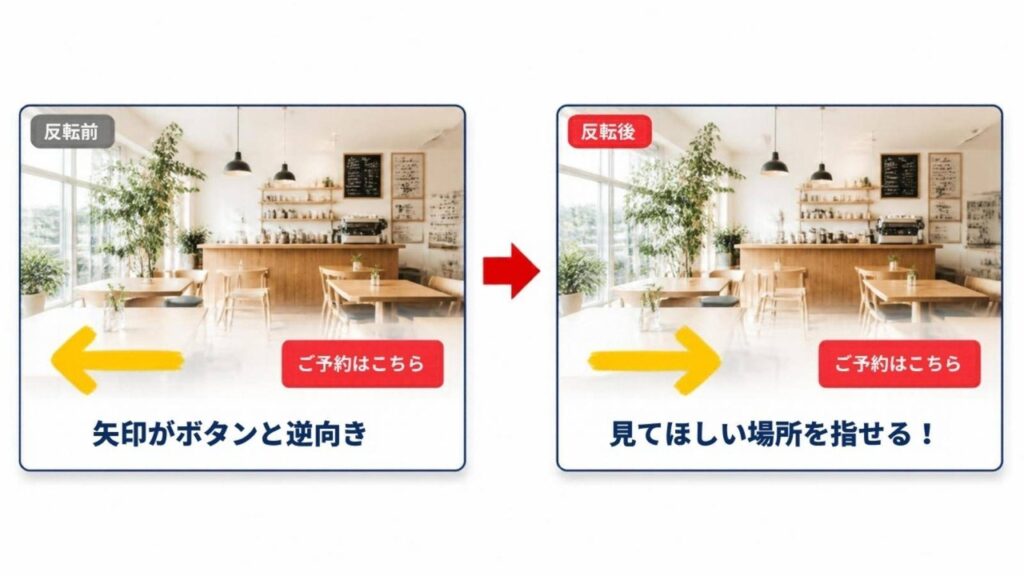
矢印は「ここを見てほしい」と伝えるための素材です。反転前のように、矢印が文字と逆の方向を向いていると、見る人はどこを見ればよいか迷ってしまうでしょう。
矢印を反転して「ご予約はこちら」などの大事な情報を指すようにすると、伝えたいことがひと目で伝わるようになります。
気に入った手描き風の矢印が逆向きしかないときも、反転を使えばそのまま活用できるのがうれしいところです。予約や購入など、行動してほしいボタンや文字の近くで活用してみてください。
③飾りを反転して左右対称に置く
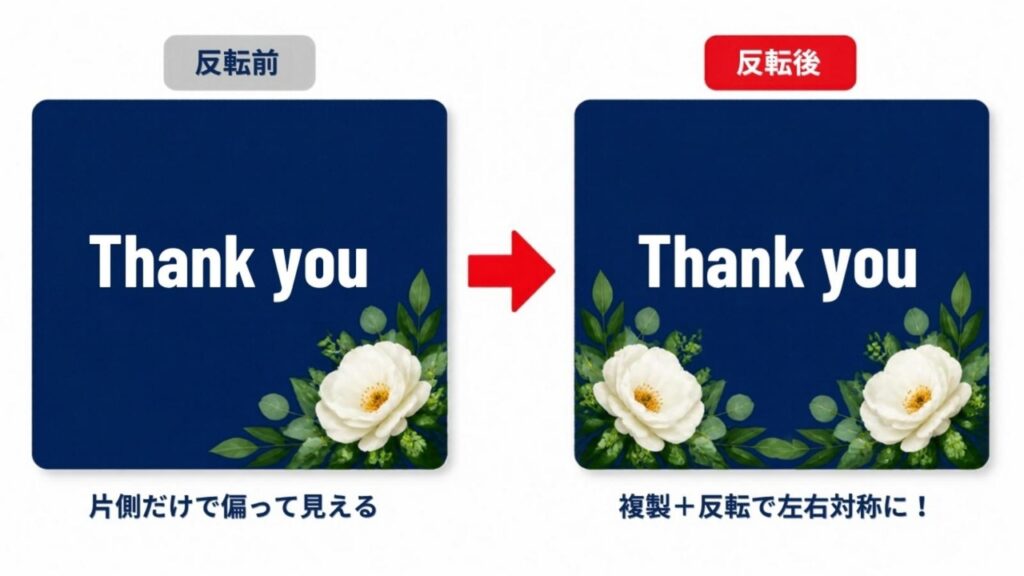
葉っぱや花などのコーナー飾りは、片側だけに置くと全体が偏って見えることがあります。飾りを選んで複製したら、コピーした方を「水平に反転」し、反対側の角に移動してみましょう。
同じ飾りを左右対称に配置するだけで、バランスのよい上品なレイアウトが完成します。サンクスページやお知らせの投稿など、きちんとした印象を出したいデザインと相性抜群です。
さらに上下にも反転して四隅に置けば、フレームのような飾り枠も簡単に作れます。
Canvaで図形を反転させたい時によくあるQ&A

最後に、Canvaで反転を使うときによくある質問にお答えします。文字の反転やグループ化した素材、吹き出しなど、つまずきやすいポイントをまとめました。
反転できない素材には、それぞれ代わりの方法があるので覚えておくと安心でしょう。どの回答も、実際のCanvaの編集画面で確認した内容をもとにしています。
気になる質問から読み進めて、作業に役立ててください。分からないことがあったときに見返せるよう、ブックマークしておくのもおすすめです。
文字を左右反転させる方法はありますか?

Canvaのテキストには「反転」ボタンがないため、そのままでは左右反転できません。文字を反転させたいときは、文字だけのデザインを画像としてダウンロードし、もう一度アップロードしてから反転させる方法が便利です。
画像として読み込めば、写真と同じように「水平に反転」で鏡文字にできます。なお、背景を透明にしてダウンロードする「背景透過」は、Canvaプロなど有料プランの機能です。
無料プランの場合は、背景の色と同じ色で文字の画像を作っておくと、なじみやすくなります。
グループ化した素材は反転できますか?

グループ化した素材を選ぶと、ツールバーに「反転」が表示されません。まとめて反転させたいときは、いったん「グループ解除」をクリックしてください。
そのうえでShiftキーを押しながら素材を複数選択すると、「反転」が表示され、まとめて向きを変えられます。
ただし、選んだ素材の中にテキストが含まれていると、複数選択でも「反転」は出てきません。文字以外の素材だけを選んで反転し、必要に応じてあとからグループ化し直しましょう。
反転させられない特殊な素材はどれですか?

反転できないのは、テキスト・グラフ・図形・グループ化した素材・空のフレーム・空のグリッドの6種類です。
このうち図形とは、素材メニューの「図形」から追加する四角形や丸、矢印、吹き出しなどのシンプルな形を指します。
グラフは、棒グラフや円グラフなど、数字を入力して作る素材が当てはまるでしょう。テキストを含めて複数の素材を選んだ場合も、「反転」は表示されません。
中に写真が入っていない空のフレームやグリッドも、同じく反転の対象外となります。反転できない素材は、イラストのタブで似た素材を探すか、回転で向きを調整してみてください。
吹き出しも反転させられますか?

吹き出しは、どこから追加した素材かによって反転できるかどうかが変わります。素材メニューの「図形」にある吹き出しは基本図形のため、反転ボタンがありません。
一方、「イラスト」のタブから追加した吹き出しなら、「水平に反転」でしっぽの向きを逆にできます。
素材の検索窓に「吹き出し」と入力し、「イラスト」で絞り込んで探してみましょう。人物の位置に合わせてしっぽの向きを変えれば、会話のように見える自然なデザインに仕上がります。
Canvaを使ったSNSデザインのことならNewCreateにご相談ください!
Canvaの反転は、素材を選んで「反転」をクリックするだけの、5秒ほどで終わる簡単な操作です。上下・左右の反転に加えて、色の反転やダブルトーンを使えば、デザインの表現の幅が大きく広がります。
図形やテキストなど反転できない素材もあるため、イラスト素材や回転を上手に使い分けることが大切です。
人物の向きや矢印、飾りの配置を工夫するだけでも、SNS投稿の見やすさは見違えるでしょう。
SNSデザインを仕事にしたい方は、【人気急上昇】SNSデザイナーになるには?未経験・副業からの始め方や成功するコツを解説も参考にしてみてください。
NewCreateでは、Canvaを使ったSNSデザインの基礎から、ポートフォリオ作成や案件獲得までを一人ひとりに合わせてサポートしています。 「独学では不安」「デザインを仕事につなげたい」という方は、ぜひ一度お気軽にご相談ください。
\5問のアンケートで申し込み完了!/
無料で個別相談を予約する ➜