Canvaでおしゃれなインスタ投稿を作る方法とは?初心者でもできる使い方を徹底解説!
「インスタの投稿をおしゃれにしたいけれど、デザインのやり方が分からない」と悩んでいませんか。無料で使えるデザインツール「Canva」なら、テンプレートを選んで文字や写真を差し替えるだけで、統一感のある投稿が作れます。
フィード投稿だけでなく、リールやストーリーズ、予約投稿までCanvaひとつで対応できるのも魅力です。本記事では、Canvaの基本準備から投稿の種類別の作り方、SNSデザイナーが実践している「見てもらえる投稿」のコツまでを画像付きで解説。
初めての方でも、読みながら手を動かせば1つ目の投稿を完成させられるでしょう。
\5問のアンケートで申し込み完了!/
無料で個別相談を予約する ➜
「Canva」とは?インスタ(Instagram)投稿と相性がいい理由
Canvaは、ブラウザやスマホアプリで使えるオンラインのデザインツールです。SNS投稿やプレゼン資料、チラシなど、さまざまなデザインをテンプレートから手軽に作れます。
専門的なソフトのような難しい操作は必要なく、ドラッグ&ドロップで直感的に編集できる点も特徴といえるでしょう。投稿やストーリーズ、リール向けのテンプレートも数多くそろっているので、ぜひのぞいてみてください。
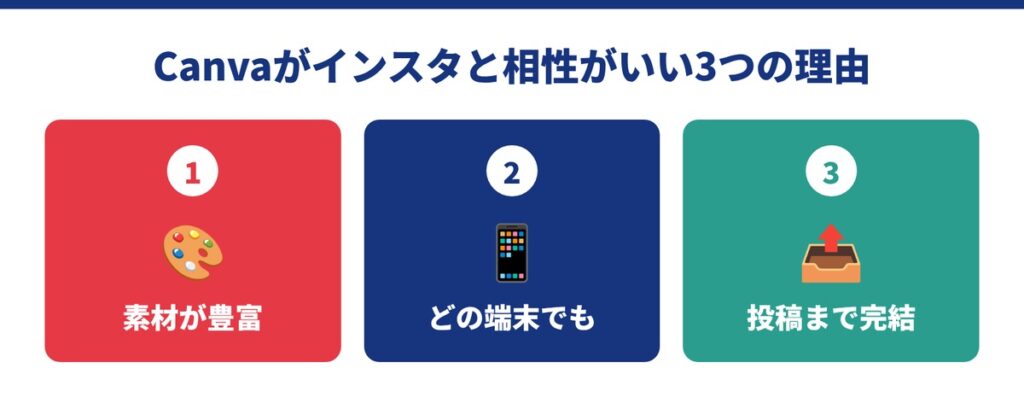
ここでは、Canvaがインスタ投稿と相性がいい理由を3つ紹介します。
無料で使えるテンプレートと素材が豊富
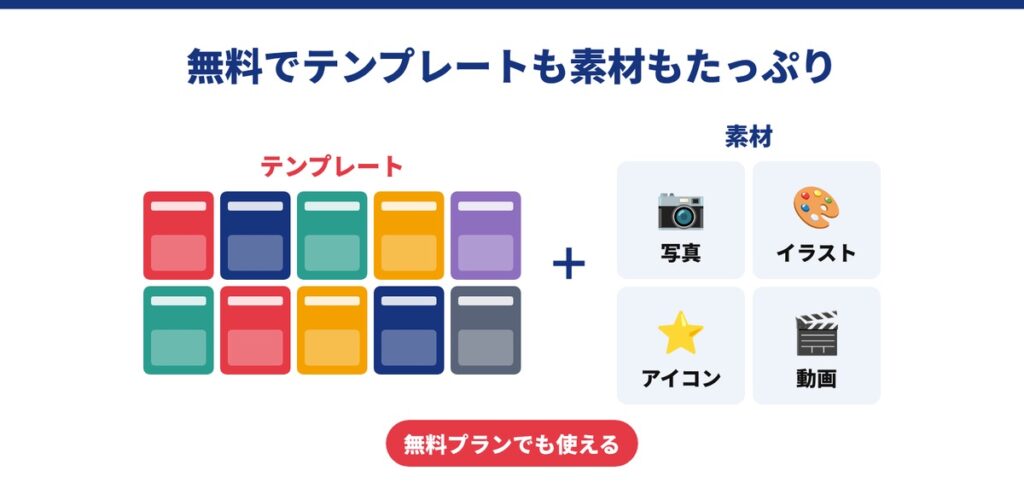
無料プランでも、160万点以上のテンプレートと470万点以上の素材が使えます。インスタ向けのテンプレートも、ナチュラル系やポップ系など雰囲気ごとにそろっているのが特長といえるでしょう。
デザインの経験がなくても、プロが作ったレイアウトをベースにおしゃれな投稿を作れるのが大きな強みです。写真やイラスト、アイコンなどの素材も無料で使えるため、自分で素材を用意する手間もかかりません。
無料の素材はライセンスの範囲内で商用利用もできるので、お店や個人ビジネスのアカウントにも活用できます。
スマホ・タブレット・パソコンで作れる
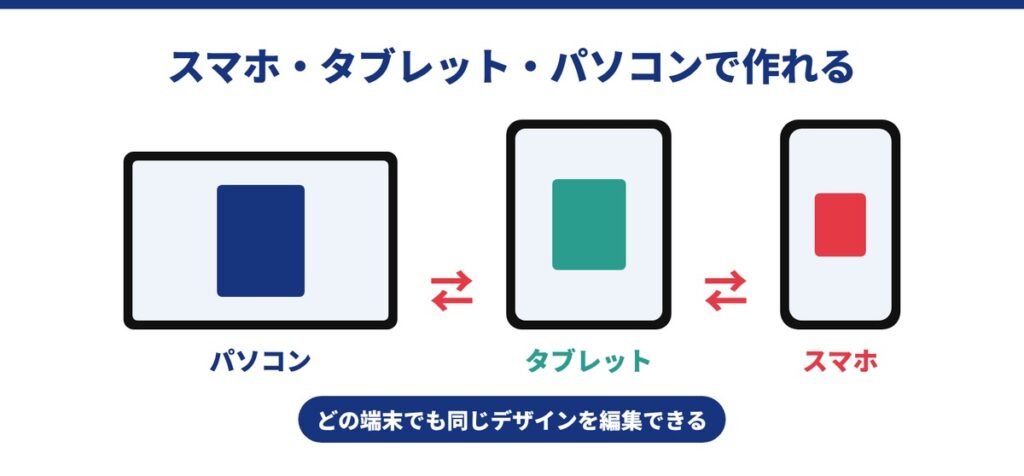
Canvaは、パソコンのブラウザに加えて、スマホやタブレットのアプリでも使えます。同じアカウントでログインすれば、どの端末からでも同じデザインを開いて編集可能です。
パソコンでじっくり作り、外出先でスマホから文字だけ直すといった使い分けもできるでしょう。スマホで撮った写真をそのままデザインに入れられるのも、インスタ投稿と相性がいい理由のひとつです。
作業する場所や時間を選ばないため、忙しい方でもすきま時間で投稿を準備できます。
デザインからインスタへの投稿まで完結できる
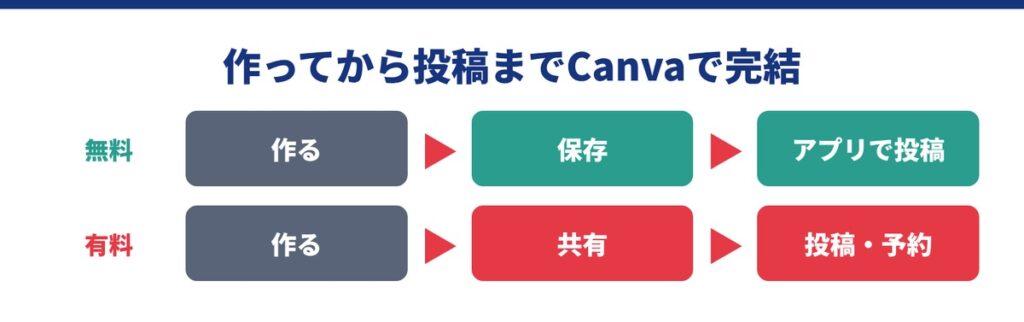
Canvaでは、作ったデザインを画像や動画として保存できるだけでなく、共有ボタンからInstagramに送ることもできます。
Instagramのビジネスアカウントと連携すれば、ダウンロードせずに投稿したり、日時を指定して予約投稿したりすることも可能です。
ただし、パソコンからの直接投稿や予約投稿は、Canvaプロなど有料プランの利用者向けの機能とされています。無料プランでも、画像を保存してインスタアプリから投稿すれば問題ありません。
自分の使い方に合わせて、投稿方法を選んでみてください。
Canvaで作れるインスタ投稿の種類とサイズ
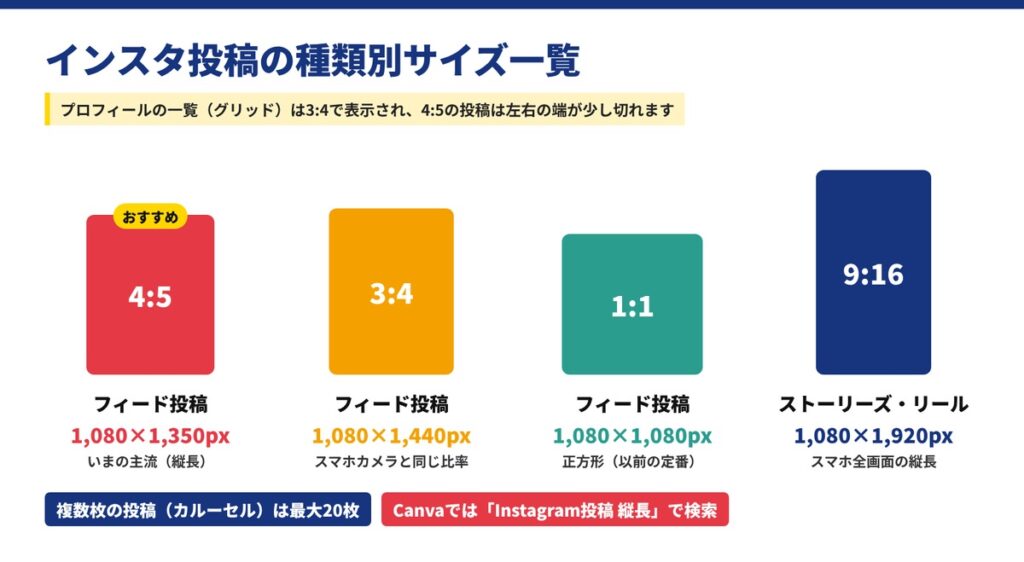
インスタには、フィード投稿・リール・ストーリーズという主に3つの投稿の種類があります。それぞれ表示される場所や縦横比が異なるため、作る前にサイズを確認しておくことが大切です。
サイズを間違えると、投稿したときに端が切れたり、余白ができたりしかねません。Canvaでは、「Instagram投稿」や「Instagramストーリー」などのテンプレートを選べば、最初から適したサイズで作り始められます。
ここでは、投稿の種類ごとのサイズと特徴を見ていきましょう。
フィード投稿は縦長(4:5)が主流
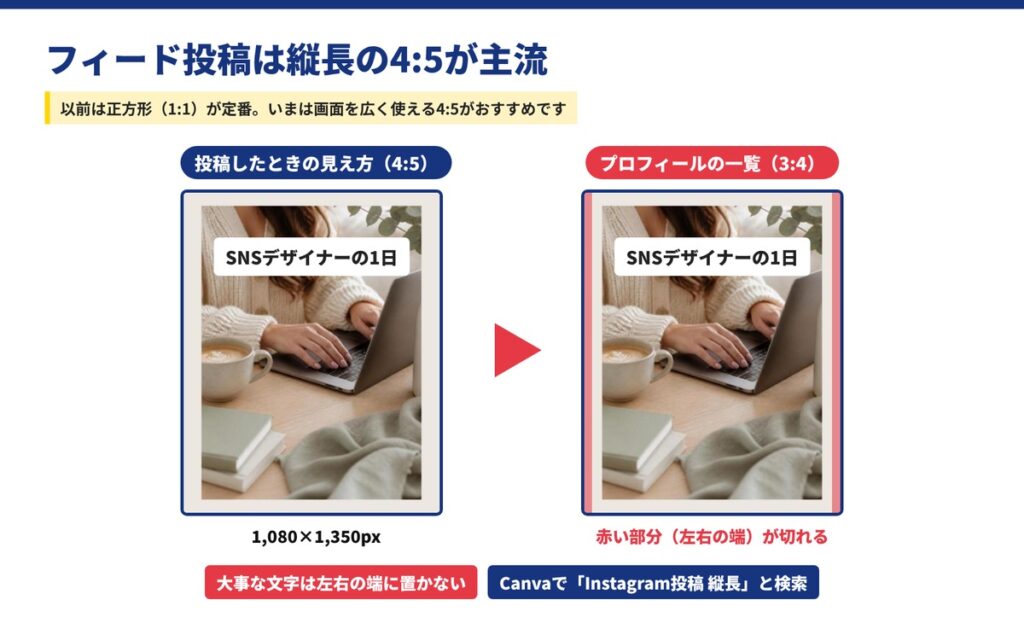
フィード投稿は、プロフィールやホーム画面のタイムラインに表示される基本の投稿です。以前は正方形(1:1)が一般的でしたが、現在は画面を広く使える縦長の4:5(1,080×1,350ピクセル)が主流になっています。
2025年には、スマホカメラと同じ3:4(1,080×1,440ピクセル)の投稿にも対応しました。プロフィール画面の一覧(グリッド)は3:4で表示され、4:5の投稿は左右の端が少し切れるため、左右の端に大事な文字を置かないようにしましょう。
Canvaで「Instagram投稿 縦長」と検索すれば、4:5サイズのテンプレートが見つかります。
ストーリーズ・リールは縦長(9:16)
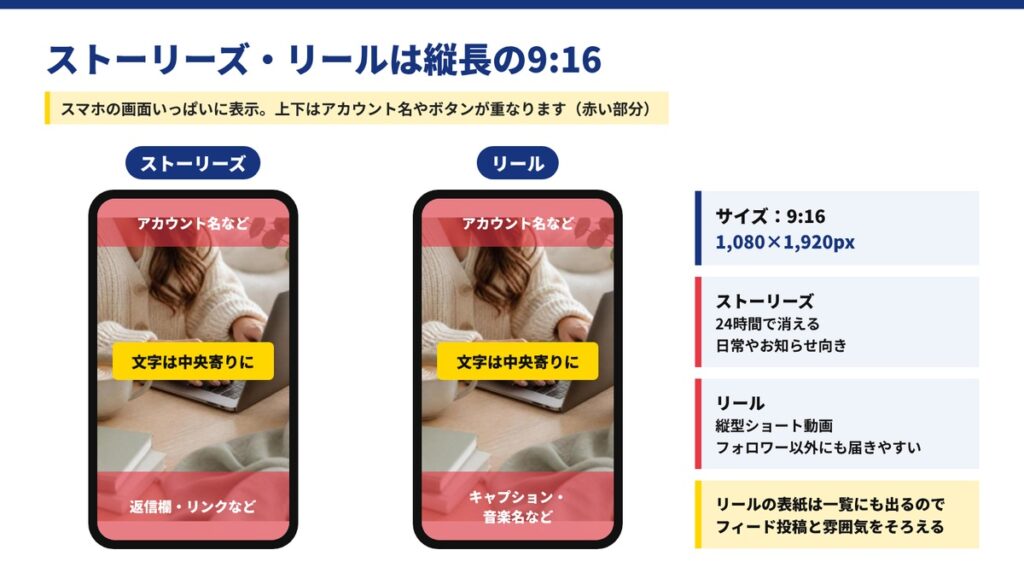
ストーリーズとリールは、スマホの画面いっぱいに表示される縦長の9:16(1,080×1,920ピクセル)が基本です。ストーリーズは24時間で消える投稿で、日常の様子やお知らせを気軽に届けたいときに向いています。
リールは縦型のショート動画で、フォロワー以外の人にも届きやすい点が特徴です。どちらも画面の上下にアカウント名や操作ボタンが重なるため、文字は中央寄りに配置することがポイントになります。
リールの表紙はプロフィールの一覧にも表示されるので、フィード投稿と雰囲気をそろえて作りましょう。
複数枚の投稿は最大20枚
フィード投稿では、複数の写真や動画をまとめて1つの投稿にできます。横にスワイプして見る形式のため、「カルーセル投稿」とも呼ばれるのが特徴です。
以前は1回の投稿につき最大10枚でしたが、2024年8月のアップデートで最大20枚まで投稿できるようになりました。ただし、枚数が多すぎると最後まで見てもらえない可能性もあるでしょう。
初心者の方は、まず5枚前後の構成から始めるのがおすすめです。慣れてきたら、内容に合わせて枚数を増やしてみましょう。
【基本準備】Canvaの設定
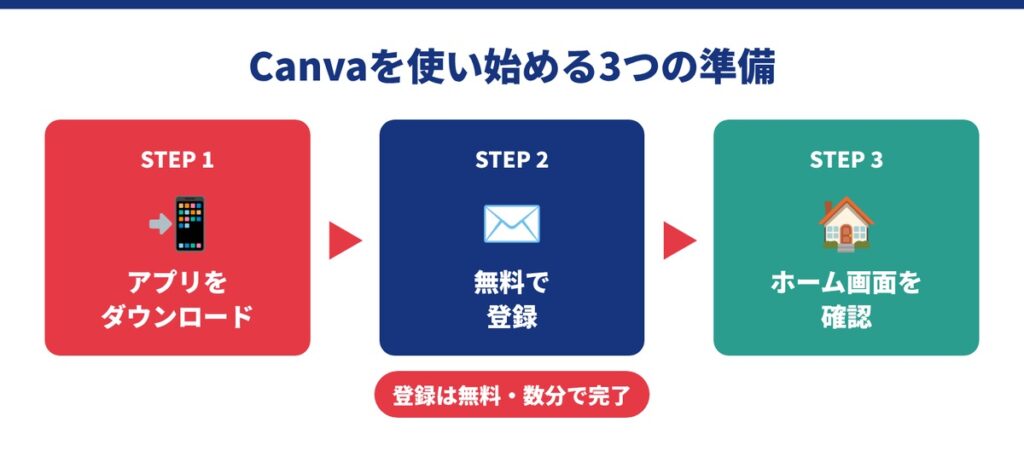
Canvaでインスタ投稿を作る前に、まずはアプリの準備とアカウント登録を済ませましょう。登録は無料で、メールアドレスやGoogleアカウントがあれば数分で完了します。
パソコンで作業する場合は、ブラウザでCanvaの公式サイトを開いて同じ手順で登録すれば準備完了です。あわせてホーム画面の検索窓やメニューの場所を確認しておくと、このあとの作業がスムーズに進みます。
ここでは、Canvaを使い始めるための3つの準備を紹介しましょう。
①App Store・Google Playからアプリをダウンロード
iPhoneならApp Store、AndroidならGoogle Playを開き、「Canva」と検索します。公式のCanvaアプリを選んで「入手」または「インストール」をタップしてください。
アプリのダウンロード自体は無料なので、まずは気軽に試してみましょう。
②メールアドレスやGoogleアカウントで無料登録
アプリを開くと、登録方法を選ぶ画面が表示されます。メールアドレスのほか、GoogleアカウントやApple IDなどでも登録可能です。
普段使っているGoogleアカウントで登録すれば、パスワードを新しく覚える必要もありません。
③ホーム画面の検索窓とメニューの場所を確認
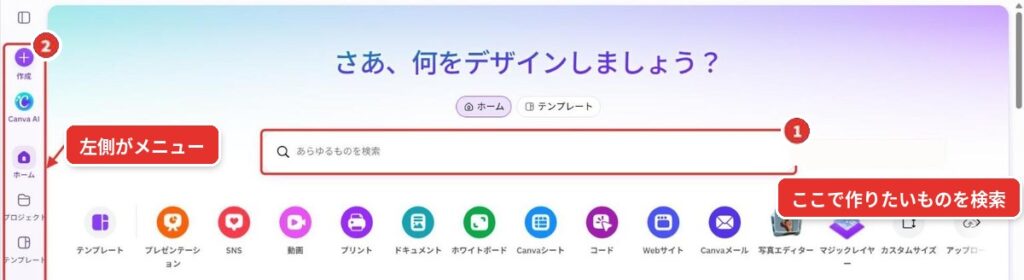
登録が終わると、Canvaのホーム画面が表示されます。画面中央の検索窓は、作りたいデザインのテンプレートを探すときに使う場所です。
左側のメニューからは、作ったデザインやプロジェクトの一覧を開けます。まずはこの2か所を覚えておけば、迷わず操作できるでしょう。
【フィード投稿】基本となる投稿
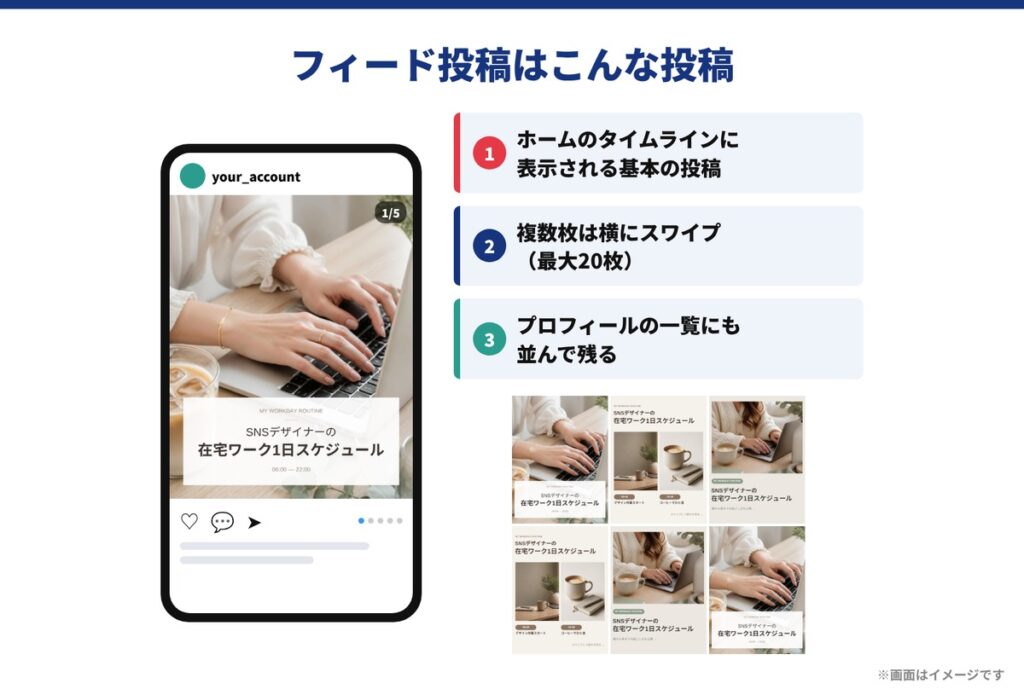
ここからは、フィード投稿を作る手順を10のステップで解説します。例として、表紙・本文・サンクスページで構成する複数枚の投稿を作っていきましょう。
フィード投稿の作り方を覚えれば、リールやストーリーズにも応用できます。なお、手順の画像はパソコン版のCanvaですが、スマホアプリでも基本の流れは変わりません。
デザインの基礎から学びたい方は、【デザイン初心者必見】SNSデザインの勉強方法や案件獲得のコツを完全ガイドもあわせて参考にしてください。
①インスタ投稿のテンプレートを選択
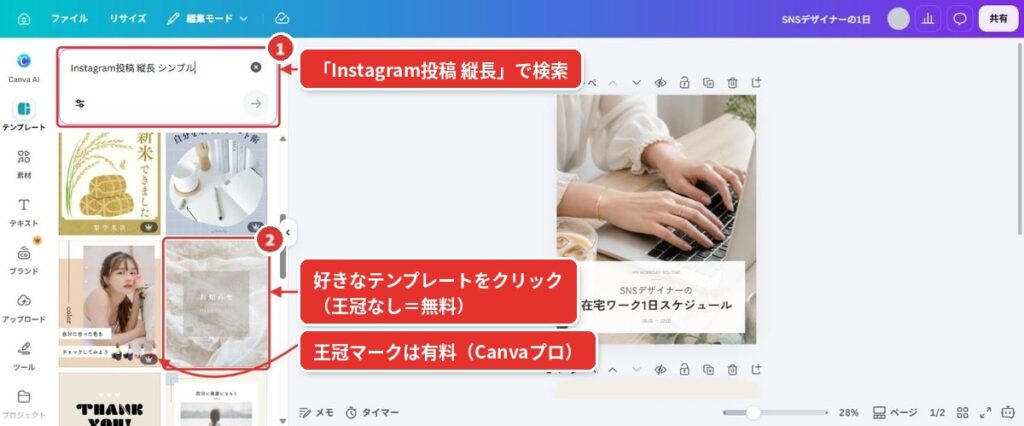
まずは、投稿のベースになるテンプレートを選びましょう。作りたい雰囲気に近いテンプレートを選ぶと、あとの編集がぐっと楽になります。
「Instagram投稿 縦長」で検索
ホーム画面の検索窓に「Instagram投稿 縦長」と入力しましょう。画像のように「シンプル」「ナチュラル」など雰囲気を表す言葉を足すと、イメージに近いデザインが見つかりやすくなります。
スタイルでテンプレートを絞り込み
ホーム画面で検索すると、検索結果の上に「カテゴリー」「スタイル」「言語」の絞り込みが表示されます。「スタイル」から好みの雰囲気を選べば、イメージに合うテンプレートだけを効率よく探せるでしょう。
編集画面のテンプレート一覧では、検索窓の調整アイコンから色を指定して絞り込むことも可能です。
王冠マーク付きは有料テンプレート
テンプレートの右下に王冠マークが付いているものは、Canvaプロなど有料プラン向けのテンプレートです。無料で作りたい場合は、王冠マークのないテンプレートを選んでください。
②表紙の文字を編集
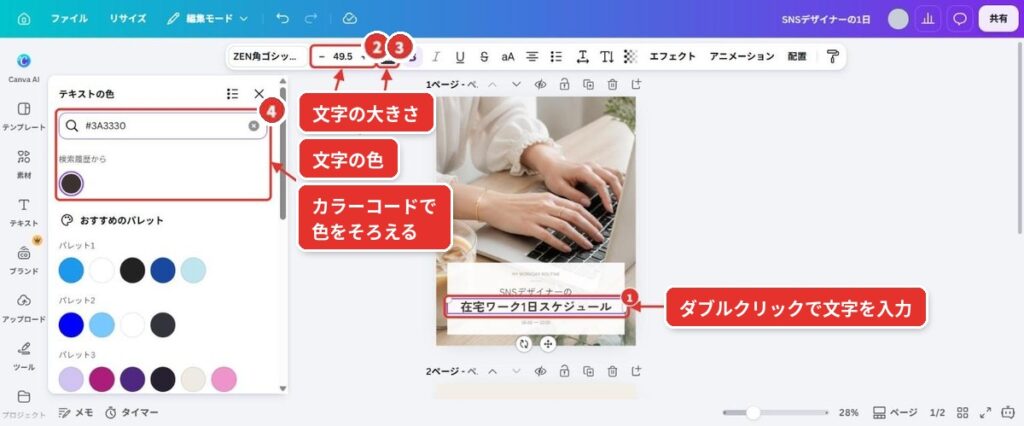
テンプレートの文字をダブルクリックして、投稿のタイトルに書き換えます。上部のメニューからは、文字の大きさや色を変更可能です。
カラーコード(#から始まる6桁の英数字)を入力すると、ほかのページやブランドの色とぴったりそろえられます。
③写真を挿入
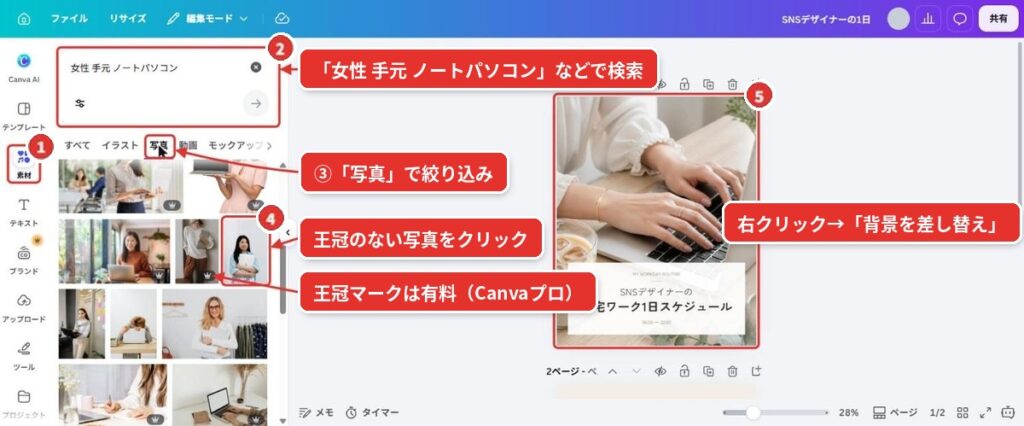
左側のメニューから「素材」を開き、検索窓に「女性 手元 ノートパソコン」などのキーワードを入力します。「写真」で絞り込んだら、王冠マークのない写真をクリックして追加しましょう。
写真を右クリックして「背景を差し替え」を選ぶと、ページ全体の背景として配置できます。自分で撮影した写真を使う場合は、左側の「アップロード」から追加してください。
④ページを追加して本文ページを作成
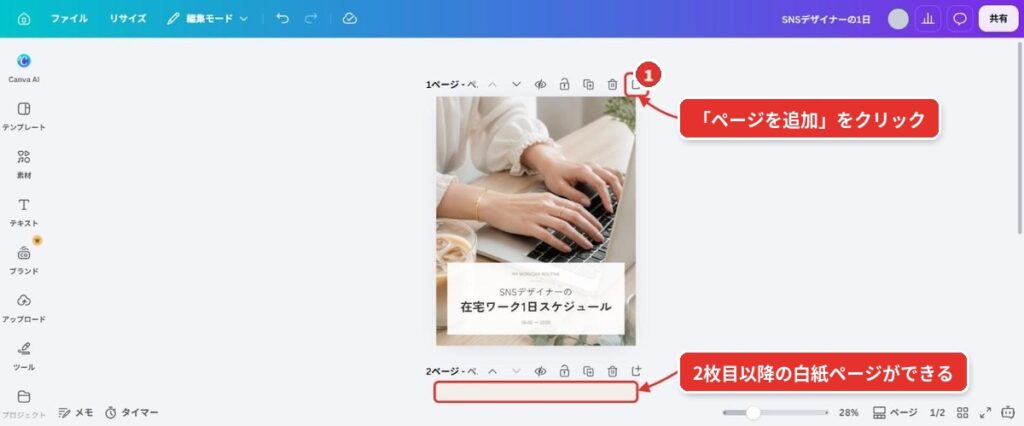
表紙ができたら、ページの右上にある「ページを追加」のアイコンをクリックします。2枚目以降の白紙ページが追加されるので、ここに本文となる内容を入れていきましょう。
1ページに入れる情報は1つに絞ると、スマホでも読みやすい投稿になります。
⑤スポイトで表紙と色合わせ
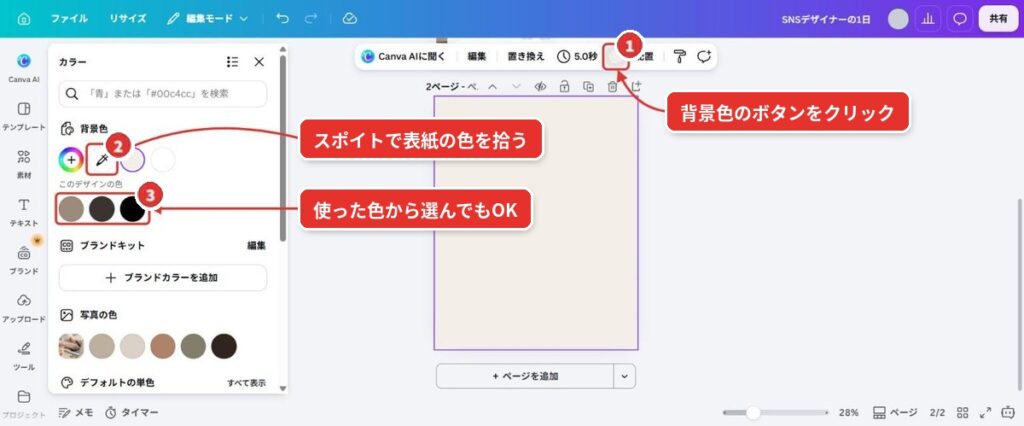
追加したページを選び、上部の背景色のボタンをクリックします。カラーパネルのスポイトを選び、表紙の写真や背景から色を拾ってみてください。
「このデザインの色」から、すでに使った色を選ぶ方法もあります。表紙と同じ色を使うと、複数枚の投稿でも統一感のある仕上がりになるでしょう。
⑥ページを複製して3〜4枚目を作成
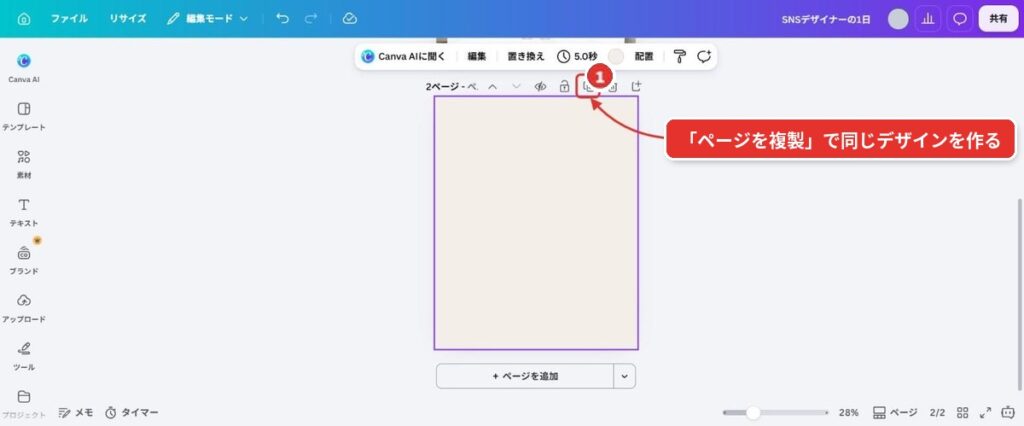
本文ページが1枚できたら、ページの上にある「ページを複製」ボタンをクリックします。同じデザインのページがコピーされるので、文字だけを書き換えれば3〜4枚目が完成です。
レイアウトをそろえたままページを増やせるため、作業時間を大幅に短縮できます。
⑦サンクスページを追加
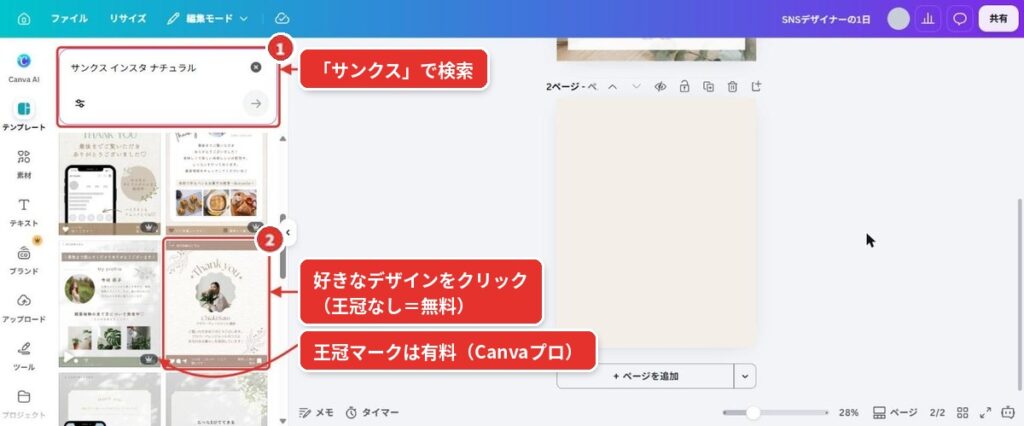
最後のページには、「見てくれてありがとう」と伝えるサンクスページを入れましょう。左側の「テンプレート」で「サンクス インスタ ナチュラル」などと検索し、王冠マークのない好きなデザインをクリックします。
保存やフォローを呼びかける一言を添えると、アカウントのファンを増やすきっかけになるはずです。
⑧フォントを「すべて変更」で統一
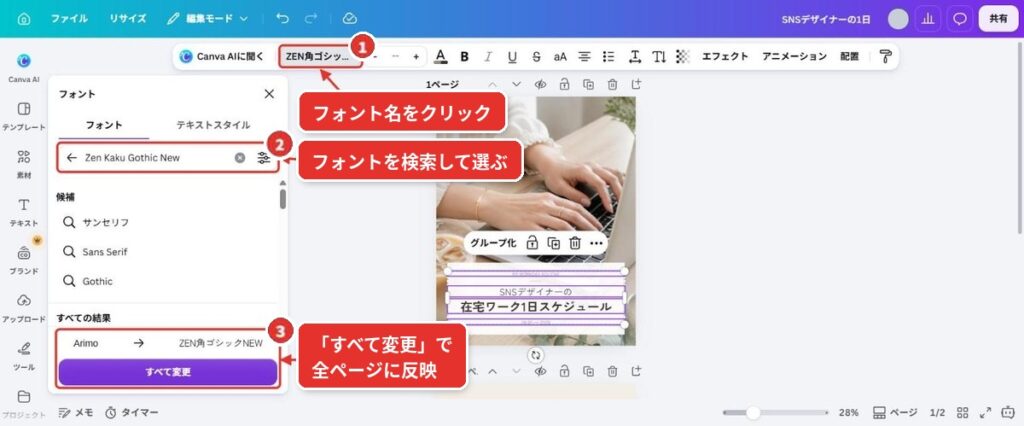
テンプレートを組み合わせると、ページごとにフォントがバラバラになりがちです。文字を選択して上部のフォント名をクリックし、使いたいフォントを検索して選んでください。
フォントパネルの下に表示される「すべて変更」を押すと、全ページの同じフォントがまとめて切り替わります。1枚ずつ直す手間がかからないので、ぜひ活用しましょう。
⑨作った投稿をスマホやパソコンに保存
デザインが完成したら、右上の「共有」をクリックして「ダウンロード」を選びます。静止画と動画で適した保存形式が異なるため、次の3つのポイントを確認しておきましょう。
ファイル名を変更してから保存
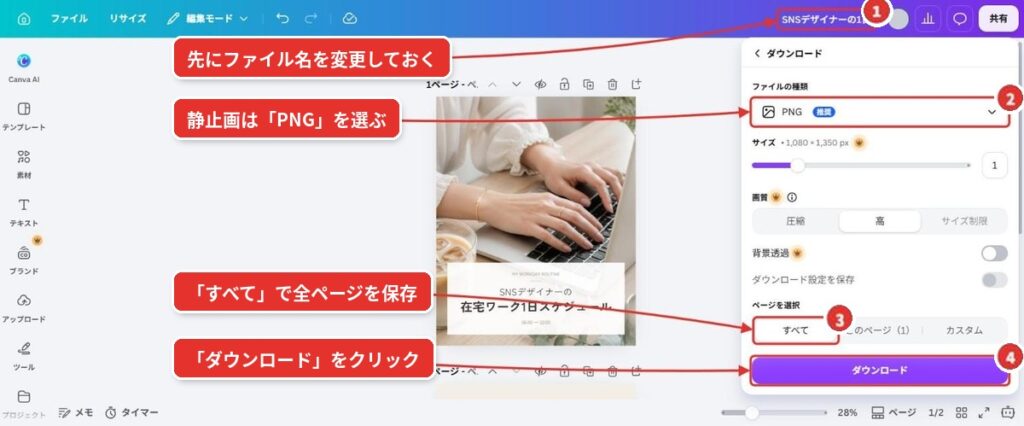
ダウンロードの前に、画面右上のデザイン名をクリックし、投稿内容が分かる名前に変えておきます。あとから写真フォルダで探すときに、どの投稿の画像かすぐに見分けられるでしょう。
静止画はPNGで全ページまとめて保存
写真と文字だけの静止画は、ファイルの種類で「PNG」を選びます。ページの選択で「すべて」を選び、「ダウンロード」を押せば全ページをまとめて保存可能です。
動きのあるページはMP4で保存
動画やアニメーションを使ったページは、「MP4形式の動画」を選んで保存してください。PNGで保存すると動きが止まった1枚の画像になってしまうため、注意しましょう。
⑩インスタに投稿
保存した画像をインスタに投稿する方法は、主に3つあります。普段の使い方や、Canvaのプランに合わせて選ぶのがおすすめです。
スマホのインスタアプリから投稿
インスタアプリの「+」ボタンから「投稿」を選び、保存した画像を順番どおりに選択します。複数枚の場合は「複数を選択」をタップし、表紙から順に選んでからキャプションを入力してシェアしましょう。
パソコンのブラウザ版インスタから投稿
パソコンの場合は、ブラウザでInstagramにログインし、左側のメニューの「作成」から投稿できます。パソコンに保存した画像をそのまま選べるので、スマホに画像を移す手間がかかりません。
Canvaの共有ボタンから直接投稿
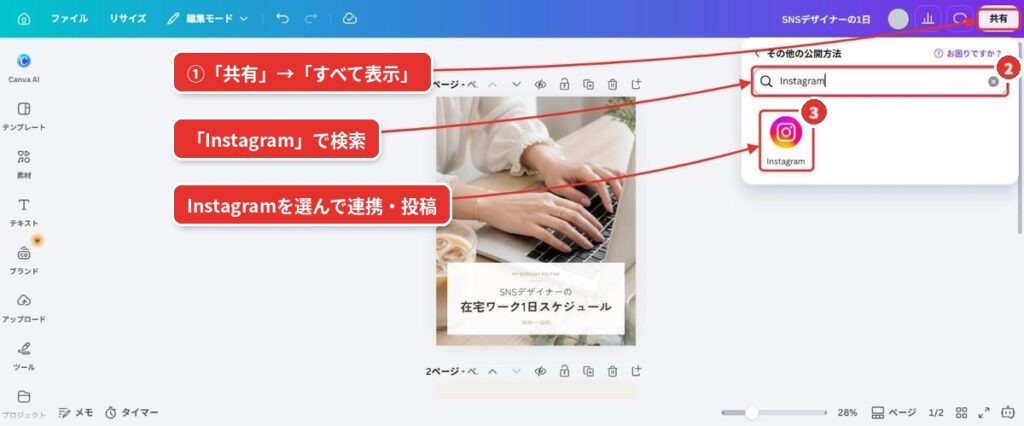
Canvaの右上の「共有」から「すべて表示」を開き、「Instagram」で検索して選んでください。アカウントを連携すれば画像をダウンロードせずに投稿できますが、パソコンからの直接投稿は有料プラン向けの機能となっています。
スマホのCanvaアプリでは、共有ボタンからインスタアプリに画像を送り、インスタ側で投稿を仕上げることも可能です。
【リール】縦型ショート動画
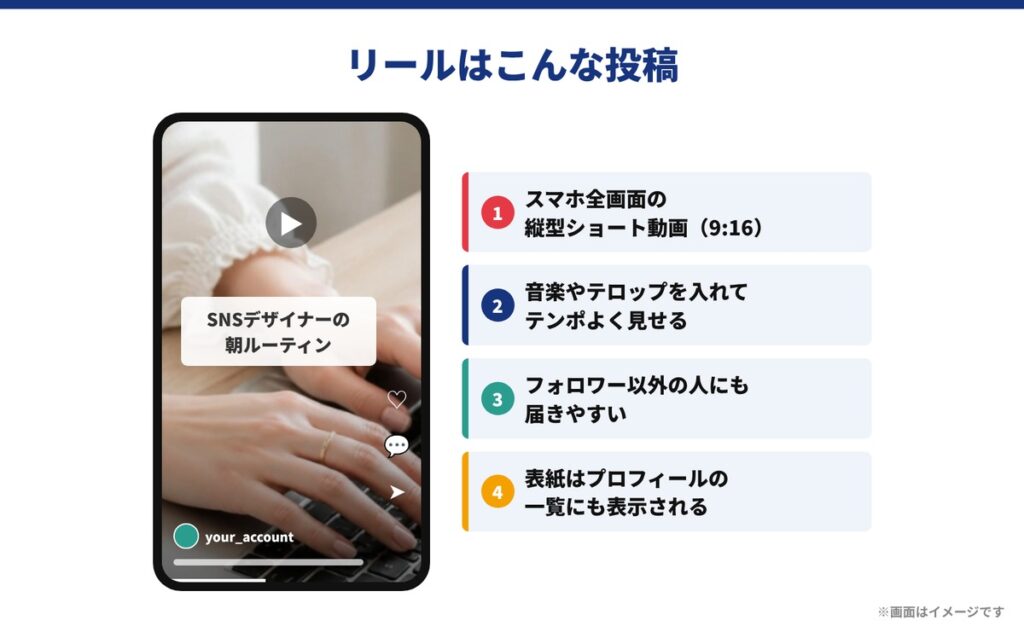
リールは、最大数分の縦型ショート動画を投稿できる機能です。おすすめ欄に表示されやすく、フォロワー以外の人にもアカウントを知ってもらうきっかけになります。
動画編集と聞くと難しく感じるかもしれませんが、Canvaなら動画のテンプレートを使って手軽に作成可能です。写真や動画を差し替えてテロップを書き換えるだけで、おしゃれなリールが完成するでしょう。
ここでは、Canvaでリールを作って投稿するまでの6つのステップを紹介します。
①検索窓に「リール」と入れてテンプレートを検索
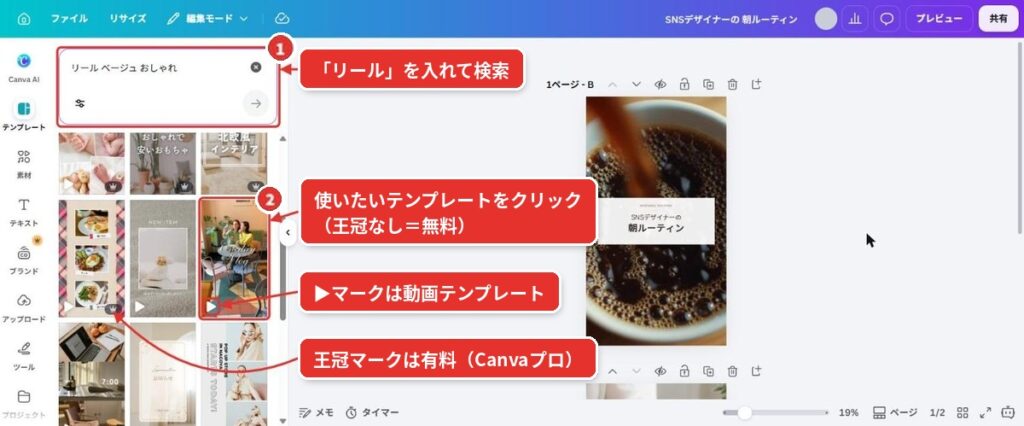
検索窓に「リール」と入力し、「ベージュ」「おしゃれ」など雰囲気を表す言葉を足して検索します。サムネイルに▶マークが付いているものが動画テンプレートなので、その中から使いたいものをクリックしてください。
②写真や動画をタップして自分の素材に差し替え
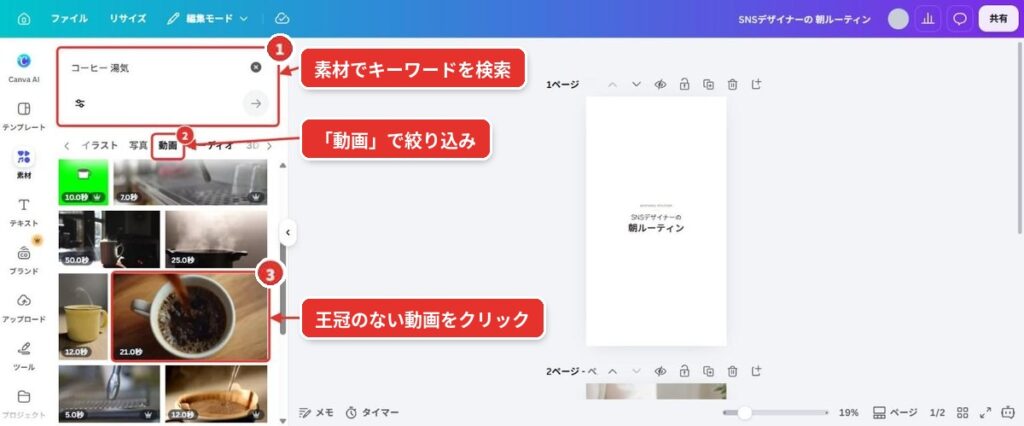
左側の「素材」でキーワードを入力し、「動画」で絞り込んでください。王冠マークのない動画を選び、テンプレートの写真や動画の上にドラッグすると差し替えられます。
自分で撮った動画を使う場合は「アップロード」から追加しましょう。
③テロップを書き換えて長さを調整
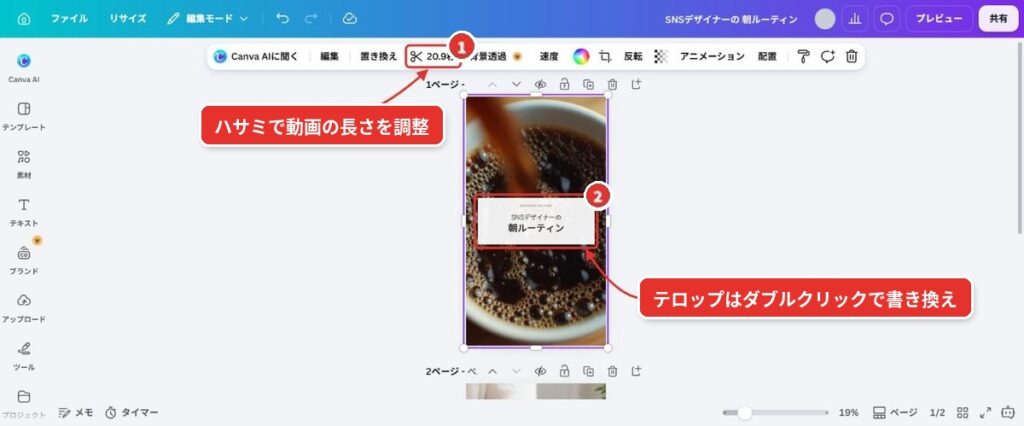
テロップ(動画上の文字)は、ダブルクリックで書き換えます。動画を選択して上部のハサミのアイコンをクリックすると、使う部分の長さを調整可能です。
1つのシーンは数秒程度に収めると、テンポよく最後まで見てもらいやすくなります。
④表紙用の画像も一緒に作成
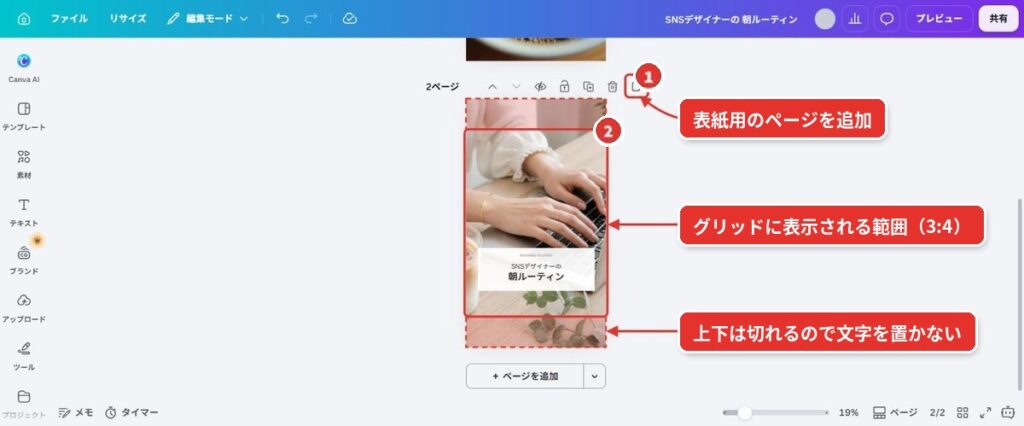
リールの表紙は、プロフィールの一覧やおすすめ欄に表示される大切な部分です。同じデザインの中に表紙用のページを追加し、タイトルを大きく入れておきましょう。
プロフィールの一覧では3:4の範囲で表示され、上下が切れるため、文字は中央付近に置くのがポイントです。
⑤共有ボタンからインスタのリールに送信
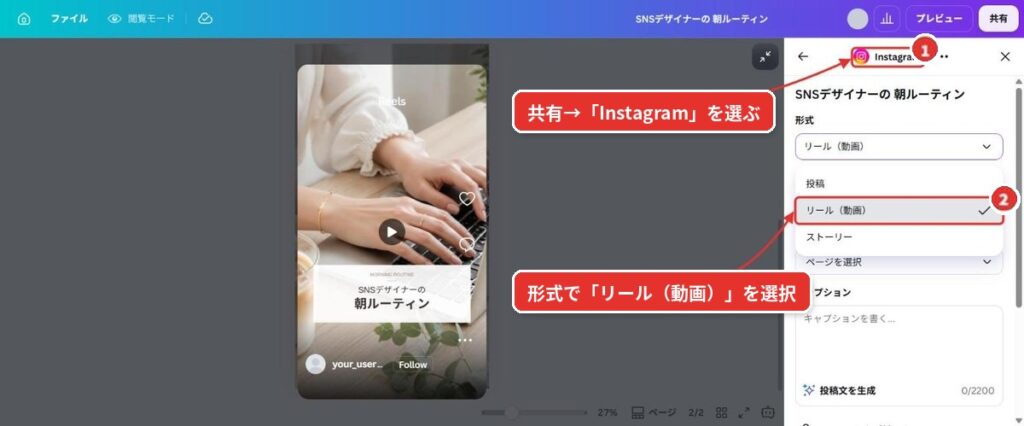
右上の「共有」から「Instagram」を選び、形式で「リール(動画)」を選択します。Instagramのアカウントを連携して、画面の案内に沿って進めてください。
MP4で保存してから、インスタアプリでリールとして投稿する方法でも問題ありません。
⑥音楽・キャプション・表紙を設定してシェア
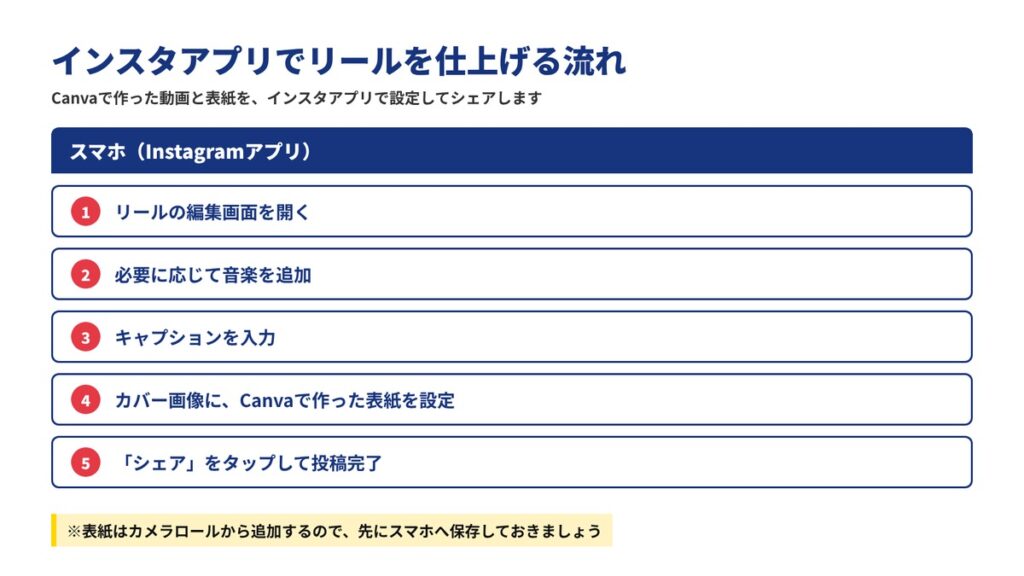
インスタアプリでリールの編集画面を開いたら、必要に応じて音楽を追加します。キャプションを入力し、カバー画像の設定で④で作った表紙を選びましょう。
表紙はカメラロールから追加できるため、あらかじめスマホに保存しておくとスムーズです。最後に「シェア」をタップすれば投稿完了となります。
【ストーリーズ】24時間だけの投稿
ストーリーズは、投稿してから24時間で自動的に消える投稿です。フィード投稿よりも気軽に発信できるため、日々のお知らせや新しい投稿の告知などに向いています。
フォロワーとの距離を縮めたいときにも、活用しやすい機能といえるでしょう。Canvaで作ったデザインを使えば、文字だけのストーリーズよりも目を引くおしゃれな投稿に仕上がります。
ここでは、Canvaでストーリーズを作る5つのステップを紹介しましょう。
①ストーリーズ用のテンプレートを選択
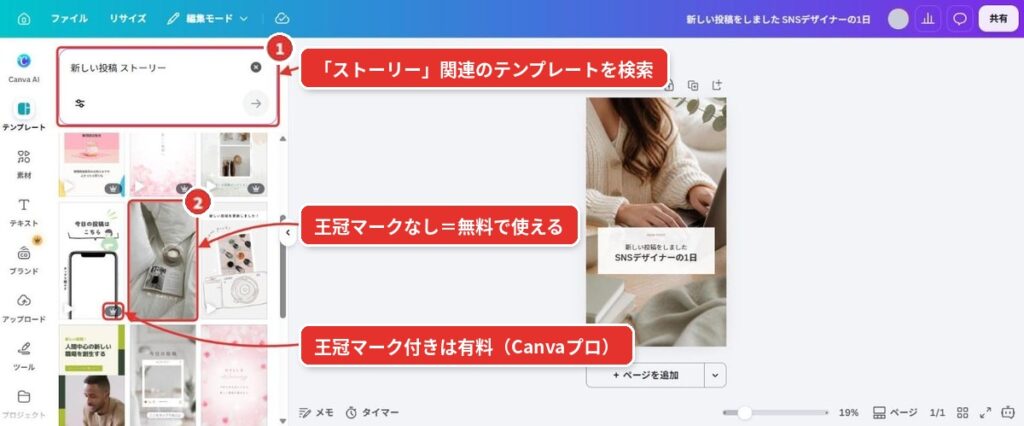
テンプレートで「ストーリー」と入れて検索し、用途に合うものを探します。王冠マークのないテンプレートなら無料で使えるでしょう。
②写真と文字を差し替え
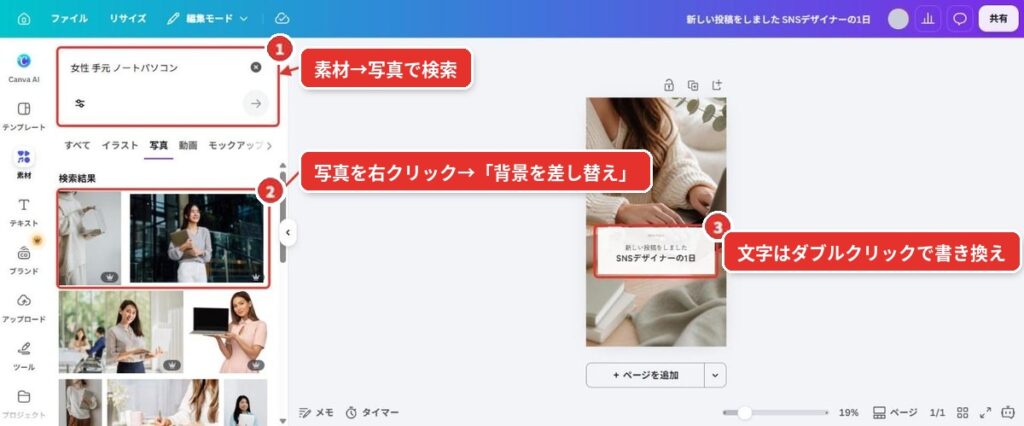
左側の「素材」で写真を検索し、写真を右クリックして「背景を差し替え」を選びます。文字はダブルクリックで書き換えてください。
フィード投稿と同じ写真や色を使うと、アカウント全体の統一感が出ます。
③文字は上下に余白をとって配置
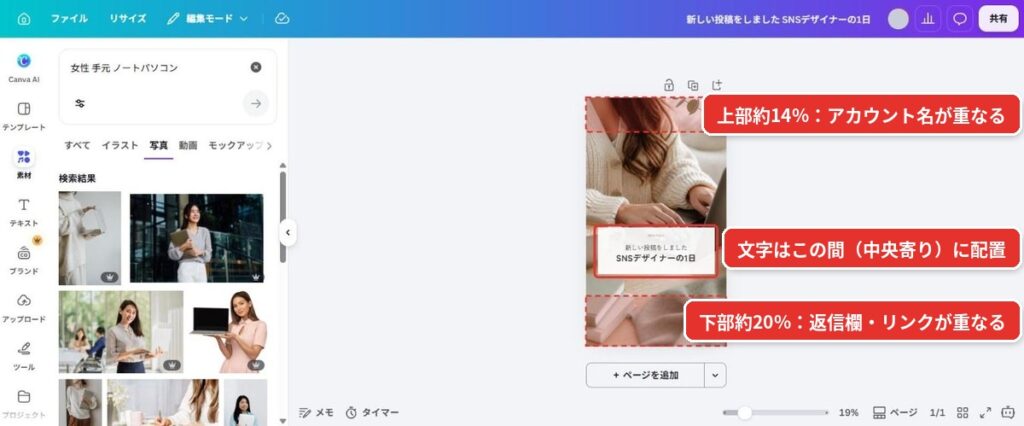
ストーリーズでは、画面の上部にアカウント名、下部に返信欄やリンクが表示されます。上部の約14%、下部の約20%は文字を置かず、中央寄りに配置しましょう。
大事な文字が隠れてしまうのを防げます。
④共有ボタンからストーリーズに送信
右上の「共有」から「すべて表示」を開き、「Instagram」で検索して選びます。
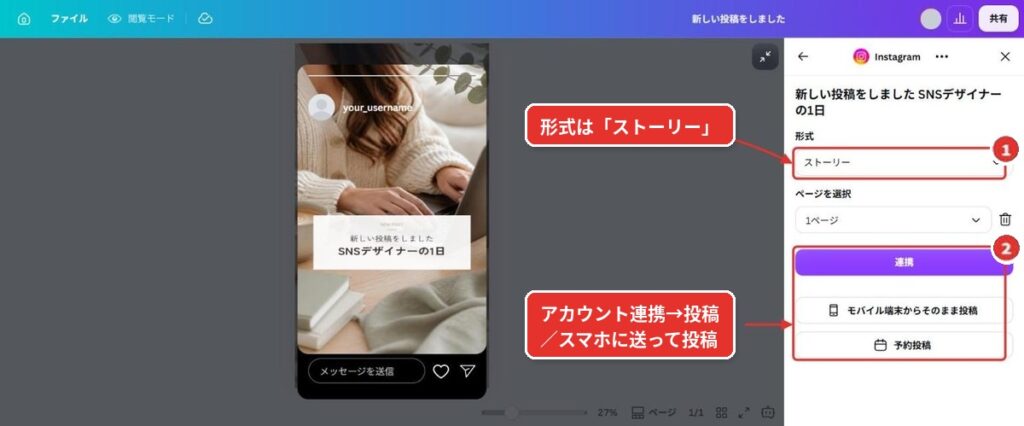
形式で「ストーリー」を選び、連携したアカウントから投稿するか、スマホに送って投稿しましょう。画像を保存して、インスタアプリのストーリーズから投稿する方法も手軽でおすすめです。
⑤リンクやアンケートはインスタアプリで追加
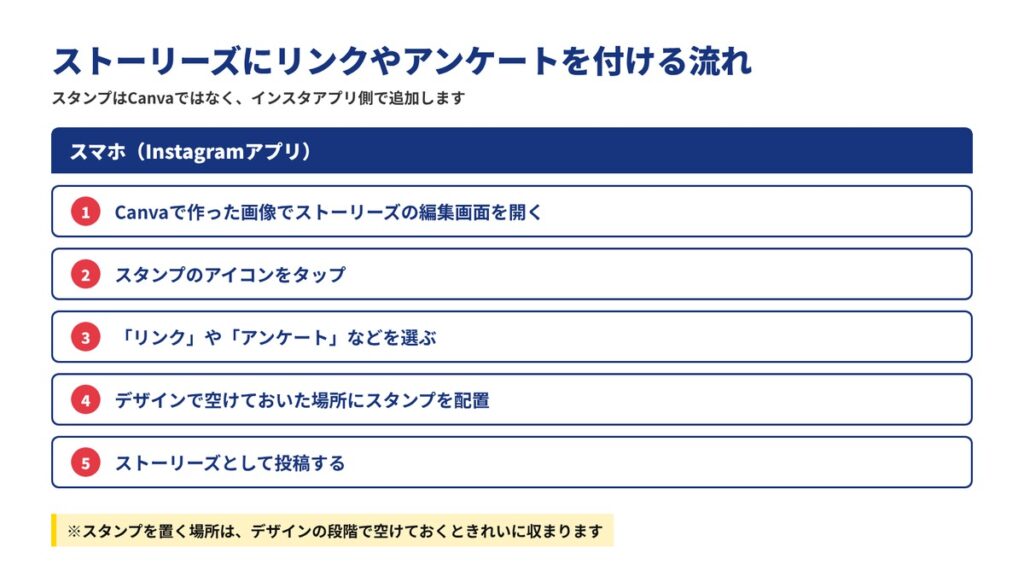
リンクやアンケート、質問などのスタンプは、インスタアプリ側で追加します。ストーリーズの編集画面でスタンプのアイコンをタップし、「リンク」や「アンケート」を選んでください。
スタンプを置く場所をあらかじめ空けてデザインしておくと、きれいに収まります。
【予約投稿】日時を決めて自動で投稿
Canvaでは、作ったデザインを日時を指定してインスタに自動投稿する「予約投稿」もできます。投稿したい時間にスマホを操作できないときや、まとめて投稿を作り置きしたいときに便利な機能です。
ただし、予約投稿を使えるのはCanvaプロなど有料プランのみ。Instagram側も、個人アカウントではなくプロアカウントに切り替えておかなければなりません。
Canvaとの連携では、Facebookページとつないだビジネスアカウントを使うのが基本なので、ビジネスアカウントを選んでおくと安心です。ここでは、予約投稿を設定するまでの4つのステップを紹介しましょう。
①Canva Proとインスタのビジネスアカウントを用意
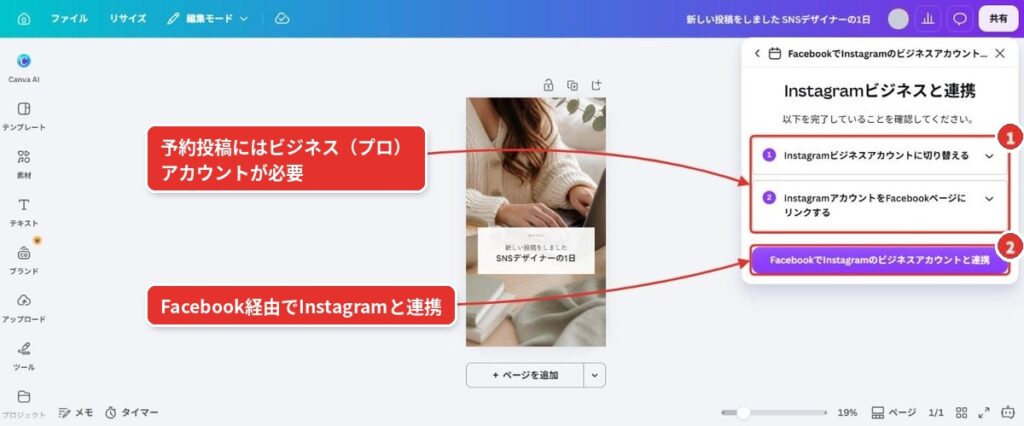
予約投稿には、Canvaプロなどの有料プランと、Instagramのビジネスアカウントを用意しておきましょう。InstagramのアカウントをFacebookページと連携させておく必要もあります。
Canvaで連携するときは、画面の案内に沿ってFacebook経由でInstagramのビジネスアカウントを接続しましょう。
②Canva Proの無料体験を開始
Canvaプロは、無料体験で試してから契約するかどうかを決められるのが安心な点です。無料体験の期間中に解約すれば、料金はかかりません。
体験期間が終わると自動で有料プランに切り替わるため、続けない場合は期間内に解約手続きをしておきましょう。
③共有ボタンから投稿日時を指定
デザインが完成したら、右上の「共有」から「Instagram」を選び、「投稿をスケジュール」を選択します。カレンダーで投稿したい日付を選び、時間とキャプションを入力してください。
最後に「スケジュールを設定」をクリックすれば、予約は完了です。なお、複数枚をまとめたカルーセル投稿は、Canvaから予約できない場合があります。
予約できないときは、画像をダウンロードしてInstagramアプリから投稿しましょう。予約後も、投稿日時の変更や予約の取り消しができます。
④カレンダーで投稿予定をまとめて管理
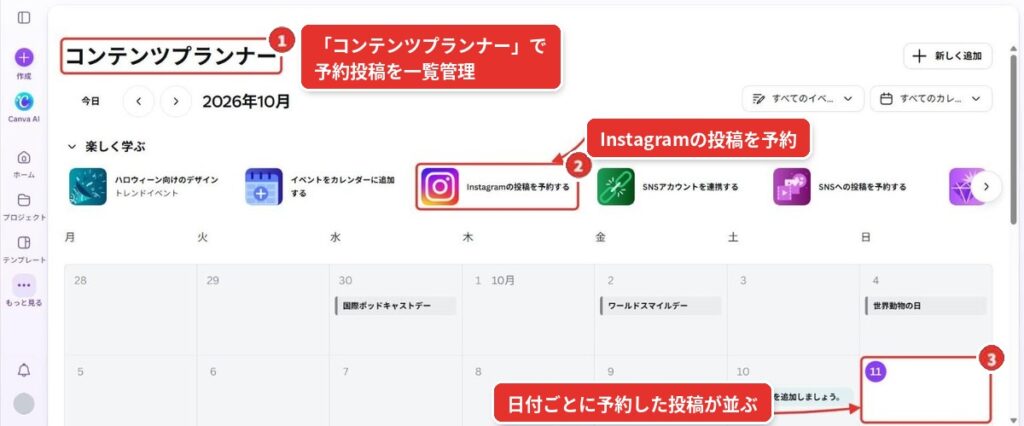
ホーム画面の左側のメニューから「もっと見る」を開き、「コンテンツプランナー」を選びます。カレンダー形式で予約した投稿が日付ごとに並ぶので、1か月の投稿予定がひと目で分かるでしょう。
ドラッグ&ドロップで投稿日を変えられるため、予定の調整も簡単です。
SNSデザイナーが解説!バズるインスタ投稿の作り方

おしゃれな投稿を作れるようになったら、次は「見てもらえる投稿」を目指しましょう。インスタでは、保存やシェアなどの反応が多い投稿ほど、多くの人に届きやすくなるといわれています。
デザインの見た目だけでなく、構成や伝え方を工夫することが大切です。ここでは、SNSデザイナーが実際に意識している、反応を集めやすい投稿の作り方を6つ紹介します。
どれもCanvaのテンプレートを使いながら実践できるので、次の投稿からぜひ取り入れてみてください。
①5枚構成で読みやすい流れを作る
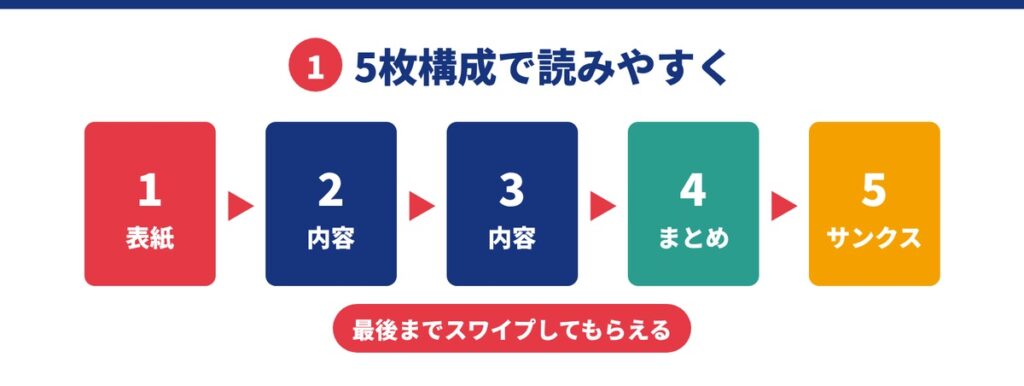
初心者の方には、5枚構成のカルーセル投稿がおすすめです。1枚目を表紙、2〜3枚目を内容、4枚目をまとめ、5枚目をサンクスページにすると、読みやすい流れが作れるでしょう。
最初から最後まで迷わず読める構成にすると、最後のページまでスワイプしてもらいやすくなります。内容が多いときは、2〜3枚目を増やして調整しましょう。
毎回同じ構成で作ると、フォロワーにとっても読みやすい「いつもの形」が定着していくはずです。
②表紙は続きが気になる一言で引きつける
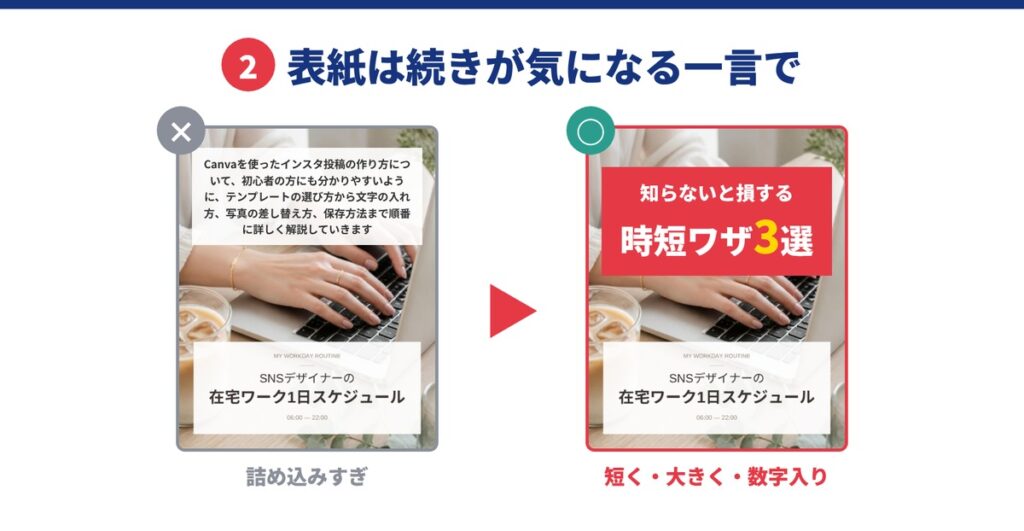
表紙は、タイムラインで投稿を見てもらえるかどうかを決める大事なページです。「知らないと損する〇〇」「初心者がやりがちな3つのミス」のように、続きが気になる一言を大きく入れましょう。
数字や対象を入れると、誰に向けたどんな内容なのかがひと目で伝わります。表紙に情報を詰め込みすぎると、かえって読まれにくくなってしまうでしょう。
タイトルは短く、写真や色で雰囲気を伝えるのがコツです。Canvaのテンプレートの表紙を参考に、文字の大きさや配置を研究してみましょう。
③伝えたいことは1投稿に1つ
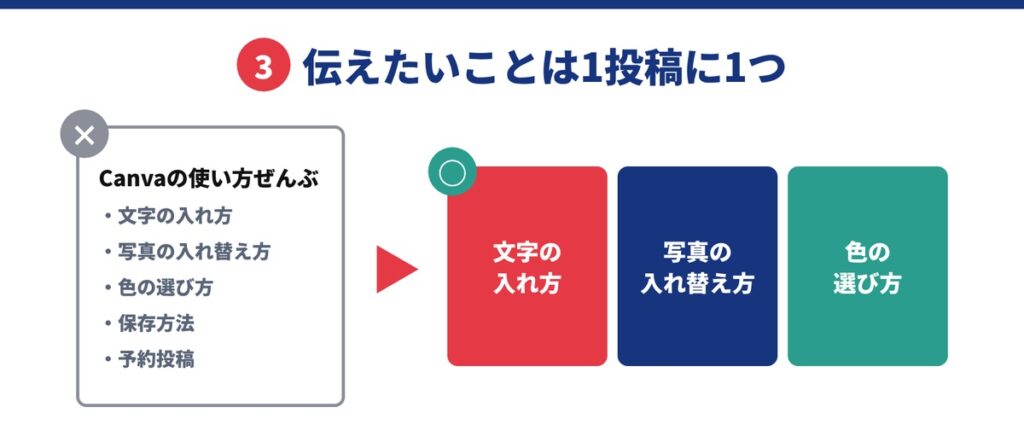
1つの投稿にたくさんの情報を入れると、結局何を伝えたいのかが分かりにくくなります。1投稿で伝えるテーマは1つに絞りましょう。
たとえば「Canvaの使い方」なら、「文字の入れ方」「写真の入れ替え方」のように、テーマを細かく分けて投稿する方法があります。テーマを分ければ投稿の数も増やせるため、継続的な発信にもつながるでしょう。
保存して見返したくなる「役立つ1テーマ」を意識してみてください。テーマを絞ると、表紙の一言も考えやすくなります。
④文字は大きく、色は3色まで
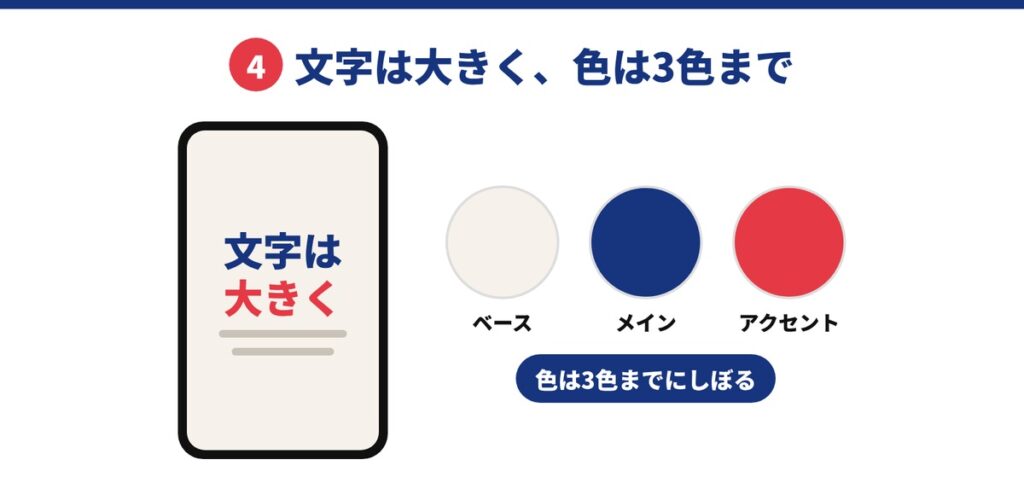
インスタは、ほとんどの人がスマホの小さな画面で見ています。文字が小さいと読み飛ばされてしまうため、思い切って大きめのサイズにしましょう。
使う色は、ベースカラー・メインカラー・アクセントカラーの3色までに絞るのがおすすめです。色数を抑えると、まとまりのある落ち着いた印象に仕上がります。
強調したい言葉だけアクセントカラーにすると、自然と視線を集められるでしょう。テンプレートを使う場合も、色数が増えすぎていないかを確認してみてください。
⑤最後のページで保存やフォローを呼びかける
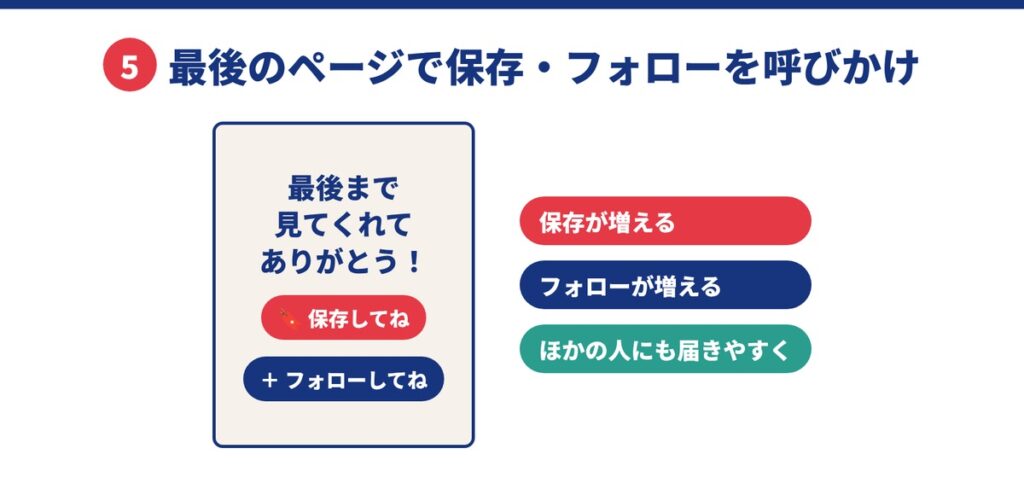
投稿の最後のページでは、「保存してあとで見返してね」「フォローで最新情報をチェック」のように、次の行動を呼びかけましょう。呼びかけがあるだけで、保存やフォローをしてもらえる可能性が高まります。
保存やコメントが多い投稿は、ほかの人にも届きやすくなるといわれているので、呼びかけは欠かせないポイントです。サンクスページのテンプレートに、自分のアカウント名やアイコンを入れておくのもよいでしょう。
毎回同じデザインのサンクスページを使えば、アカウントの印象づけにもつながります。
⑥色とフォントをアカウント全体で統一
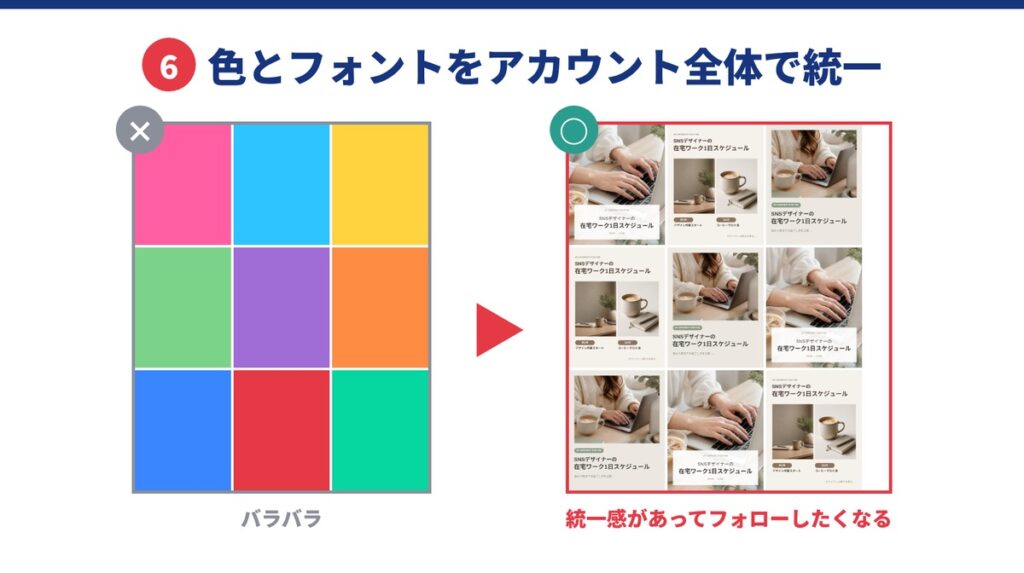
プロフィールを開いたときに投稿の雰囲気がそろっていると、「フォローしたい」と思ってもらいやすくなります。使う色とフォントをあらかじめ決めて、すべての投稿で統一しましょう。
Canvaの「ブランドキット」に色やフォントを登録しておけば、毎回探す手間も省けます。ブランドキットは、無料プランでも1つ(3色まで)作成可能です。
テンプレートを使う場合も、色とフォントだけは自分のルールに合わせて変えるのがポイントでしょう。
Canvaでインスタ投稿を作るときの注意点

Canvaは手軽に使えるツールですが、知らずに使うと思わぬ失敗につながることもあります。とくに有料素材や保存形式は、投稿したあとに気づいても修正に手間がかかりかねません。
あらかじめ注意点を押さえておけば、安心して投稿を作れるでしょう。ここでは、Canvaでインスタ投稿を作るときに気をつけたい4つのポイントを紹介します。
作業を始める前に、ひととおり確認しておいてください。どれもすぐに実践できる内容です。
王冠マーク付きは有料素材
Canvaの素材やテンプレートのうち、王冠マークが付いているものは有料プラン向けのコンテンツです。無料プランのまま王冠マーク付きの素材を使うと、透かしが入ったり、ダウンロード時に有料プランへの登録を求められたりします。
無料で作りたい場合は、素材を選ぶ段階で王冠マークがないかを確認しましょう。検索結果の絞り込みで、無料の素材だけを表示させることも可能です。
気に入った素材が有料だったときは、似た雰囲気の無料素材を探してみてください。
背景透過など一部の機能は有料
写真の背景を消して人物や商品だけを切り抜く「背景透過」は、有料プランでしか使えません。予約投稿やコンテンツプランナー、デザインのサイズ変更なども、有料プランの機能です。
作りたいデザインに有料の機能が必要かどうかを、事前に確認しておきましょう。まずは無料プランで試し、必要になったときにCanvaプロの無料体験を使ってみるのがおすすめです。
有料プランが必要な機能は、王冠マークで見分けられるでしょう。無料プランのままでも、テンプレートの編集や保存など基本の作業は問題なく行えます。
画像の端に文字を寄せすぎない
インスタでは、投稿の種類や表示される場所によって、画像の端が切れて見えることも少なくありません。プロフィールの一覧では3:4で表示されるため、4:5で作った投稿は左右の端が少し隠れてしまいます。
大事な文字は画像の端に寄せず、中央寄りに配置しましょう。ストーリーズやリールでも、上下にアカウント名やボタンが重なる点に注意が必要です。
端から少し余白をとるだけで、どの画面で見ても読みやすい投稿になります。
粗い画像はPNG保存で防止
文字やイラストが多い投稿をJPGで保存すると、文字の周りがぼやけて粗く見えることがあります。静止画の投稿は、画質が劣化しにくいPNGで保存しましょう。
画質の粗い写真を素材に使うと、仕上がりも粗く見えてしまいます。スマホで撮った写真を使う場合は、なるべく元のサイズのまま取り込んでください。
投稿する前にスマホで拡大表示して、文字や写真がくっきり見えるかを確認しておくと安心です。写真の解像度が低い場合は、別の写真に差し替えることも検討しましょう。
インスタ投稿前のチェックリスト4項目
投稿が完成したら、シェアする前に最終チェックを行いましょう。一度投稿したあとでも編集はできますが、画像の差し替えには手間がかかります。
投稿前にひと手間かけるだけで、見る人にとって読みやすく、反応をもらいやすい投稿に仕上がるはずです。とくに複数枚の投稿は、ページの順番や細かな誤字を見落としがちなので注意しましょう。
ここでは、投稿前に確認したい4つのチェック項目を紹介します。保存して、投稿のたびに見返してみてください。
①文字はスマホで読めるサイズか
パソコンで作業していると、文字の大きさがちょうどよく見えてしまいがちです。保存した画像をスマホで開き、実際の見え方を確認しましょう。
スマホの画面で読みにくいと感じたら、文字を大きくするか、文字数を減らしてみてください。細いフォントは小さな画面でつぶれやすいため、太めのフォントに変えるのもひとつの方法です。
とくに表紙のタイトルは、一覧で小さく表示されても読めるかどうかがポイントになります。表紙と本文で文字の大きさに差をつけるのもポイントでしょう。
②誤字・脱字やページの順番に間違いはないか
誤字や脱字があると、内容が良くても投稿全体の信頼感が下がってしまいます。投稿前に、すべてのページの文字を声に出して読むつもりで確認しましょう。
複数枚の投稿では、ページの順番が入れ替わっていないかも大切なチェックポイントです。インスタアプリで画像を選ぶときに順番を間違えやすいため、選択した番号もよく見てください。
可能であれば、時間をおいてから見直すと、ミスに気づきやすくなるでしょう。画像の中の誤字は投稿後に直せないため、とくに注意が必要です。
③最後に保存やフォローの呼びかけがあるか
最後のページに、保存やフォローを呼びかける一言が入っているかを確認しましょう。呼びかけがないと、内容が気に入ってもそのまま次の投稿に流されてしまいます。
「保存してあとで見返してね」のように、具体的な行動を書くのがポイントです。アカウント名やアイコンも入れておけば、プロフィールに来てもらうきっかけにもなるでしょう。
サンクスページのテンプレートを作っておくと、毎回入れ忘れる心配もありません。最後のひと押しで、反応が大きく変わることもあるでしょう。
④Pro素材が混ざっていないか
無料プランで作る場合は、王冠マーク付きのPro素材が混ざっていないかを最後に確認しましょう。テンプレートを組み合わせると、気づかないうちにPro素材が入っていることがあります。
ダウンロードしようとして有料プランへの登録を求められたら、Pro素材が含まれているサインです。該当する素材を無料のものに差し替えれば、そのまま無料で保存できます。
投稿してから透かしに気づくことのないよう、保存前のチェックを習慣にしてください。
Canvaのインスタ投稿に関してよくある質問

最後に、Canvaでインスタ投稿を作るときによくある質問にお答えします。とくに、有料プランが必要かどうかや、おしゃれに見せるコツは多くの方が気になるポイントです。
疑問を解消しておけば、迷わずに投稿づくりを進められるでしょう。これからCanvaを使い始める方も、すでに使っている方も参考にしてみてください。
気になる質問から読み進めてみましょう。ここでは、とくに質問の多い4つを取り上げました。どちらも、これからCanvaを使い始める方に知っておいてほしい内容です。
インスタ投稿にはCanva Proも必要?無料プランだけでも作れる?
無料プランだけでも、インスタ投稿は十分に作れます。テンプレートの検索や文字・写真の編集、PNGやMP4での保存など、本記事で紹介した基本の作り方はすべて無料プランで可能です。
Canvaプロが必要になるのは、予約投稿や背景透過、王冠マーク付きの素材を使いたい場合でしょう。Canvaプロの料金は、1人あたり年額11,800円(2026年10月時点)です。
まずは無料プランで始め、必要な機能が出てきたら無料体験で試してから検討してみてください。
インスタ投稿をおしゃれに見せるデザインのコツは?
おしゃれに見せるいちばんのコツは、色とフォントを絞って統一することです。色は3色まで、フォントは2種類程度に絞ると、まとまりのある洗練された印象になります。
余白を十分にとり、文字や写真を詰め込みすぎないことも大切でしょう。おしゃれだと感じるアカウントの投稿を参考に、配色やレイアウトを分析してみるのも効果的です。
Canvaでのインスタ投稿を仕事にすることもできる?
できます。企業や店舗のインスタ運用では、投稿画像の作成を外部のデザイナーに依頼するケースも少なくありません。
Canvaはテンプレートや素材が豊富で、デザインの共有や共同編集もしやすいため、仕事の現場でも使われているツールです。仕事にするなら、操作方法だけでなく、配色やレイアウトなどデザインの基礎を身につけておくことが大切でしょう。
作った投稿をポートフォリオとしてまとめておくと、案件の相談も受けやすくなります。営業経験がなくてもフリーランスとして案件を獲得しているNewCreate受講生の体験談は、営業経験なしでフリーランスになった受講生のインタビューが参考になるはずです。
インスタ投稿の案件を副業でやっている方もいるの?
はい、会社員や子育て中の方などが、副業としてインスタ投稿の作成を請け負うケースも見られます。パソコンやスマホがあれば在宅で作業でき、自分のペースで時間を調整しやすいのが魅力といえるでしょう。
最初は1投稿単位の小さな案件から始め、実績を積みながら継続の案件につなげていくのが一般的な流れ。クラウドソーシングサービスやSNSを通じて、案件を探す方もいます。
副業での始め方は、【人気急上昇】SNSデザイナーになるには?未経験・副業からの始め方や成功するコツを解説で詳しく解説しています。
Canvaでのインスタ投稿や作り方のことならNewCreateへ!

Canvaを使えば、デザインの経験がなくてもおしゃれなインスタ投稿を作れます。フィード投稿からリール、ストーリーズ、予約投稿まで、手順を押さえれば今日からでも発信を始められるでしょう。
まずは1つ目の投稿を完成させ、少しずつ自分らしいデザインに育てていってください。SNSデザインを仕事にしたい方にとっても、Canvaを使いこなせることは大きな強みになるでしょう。
NewCreateでは、SNSデザインの基礎からポートフォリオ作成、案件獲得までを一人ひとりに寄り添ってサポートしています。「独学では不安」「仕事につなげる方法を知りたい」という方は、ぜひ一度お気軽にご相談ください。
\5問のアンケートで申し込み完了!/
無料で個別相談を予約する ➜